Formulärets flikar: svar, alternativ, åtgärder och inställningar
Genomgång av ett formulärs flikar i Modux – Svar (inkomna svar), Alternativ (kapacitetspooler), Åtgärder (bekräftelser, e-post och anmälningar) och Inställningar (namn, tillgänglighet, kopplingar).
När du byggt formuläret (se Skapa och bygga formulär) styr de fyra övriga flikarna hur det beter sig. Här går vi igenom Svar, Alternativ, Åtgärder och Inställningar.
Svar
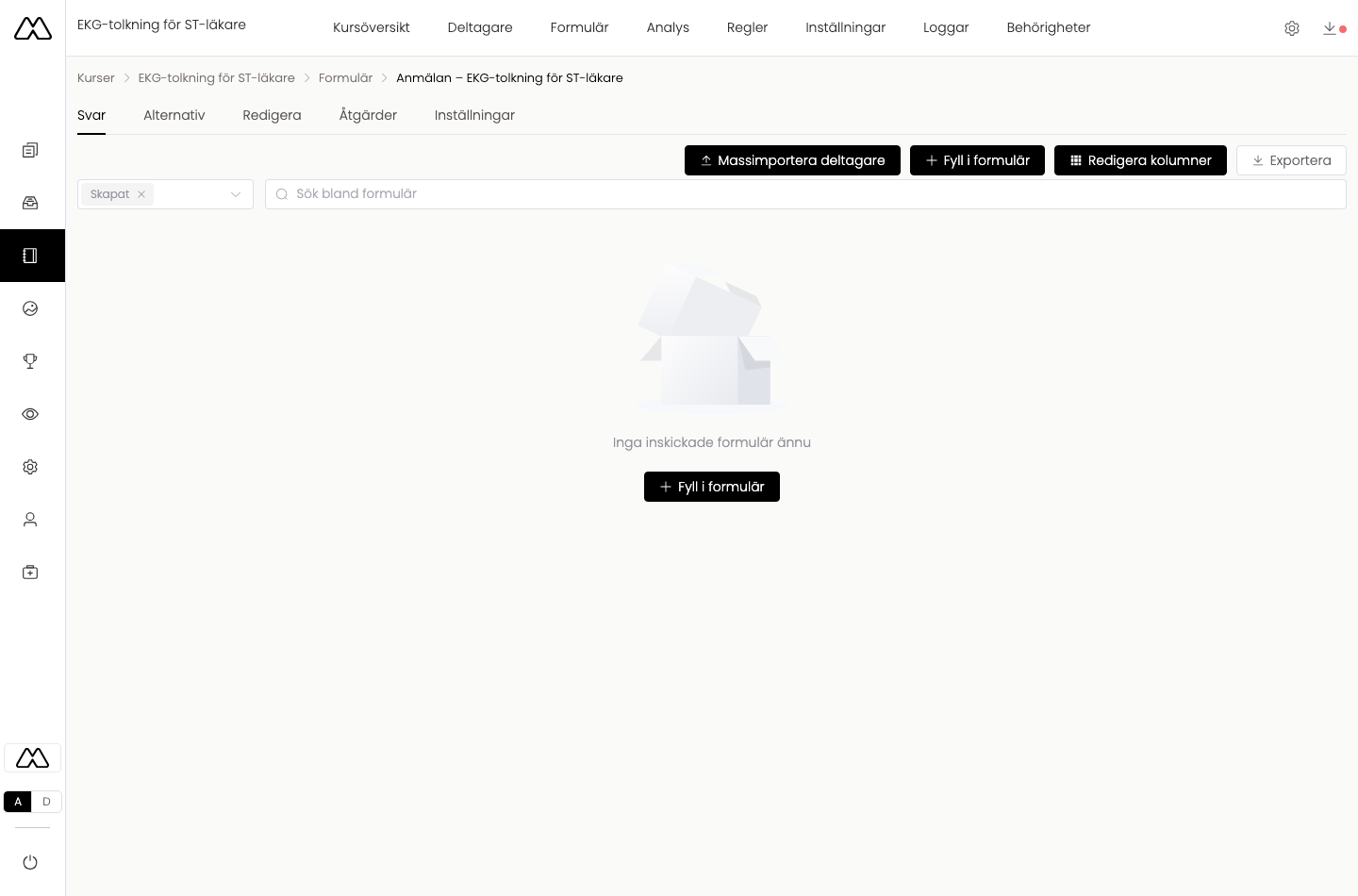
Fliken Svar samlar alla ifyllda formulär. För varje svar ser du när det skickades in och de fält du valt att visa som kolumner. Härifrån kan du:
- Fyll i formulär – fyll i ett svar åt en deltagare manuellt.
- Massimportera deltagare – lägg in många på en gång.
- Redigera kolumner – välj vilka fält som visas i tabellen.
- Exportera – ladda ner svaren, med möjlighet att filtrera på inlämningsdatum.
Alternativ (kapacitetspooler)
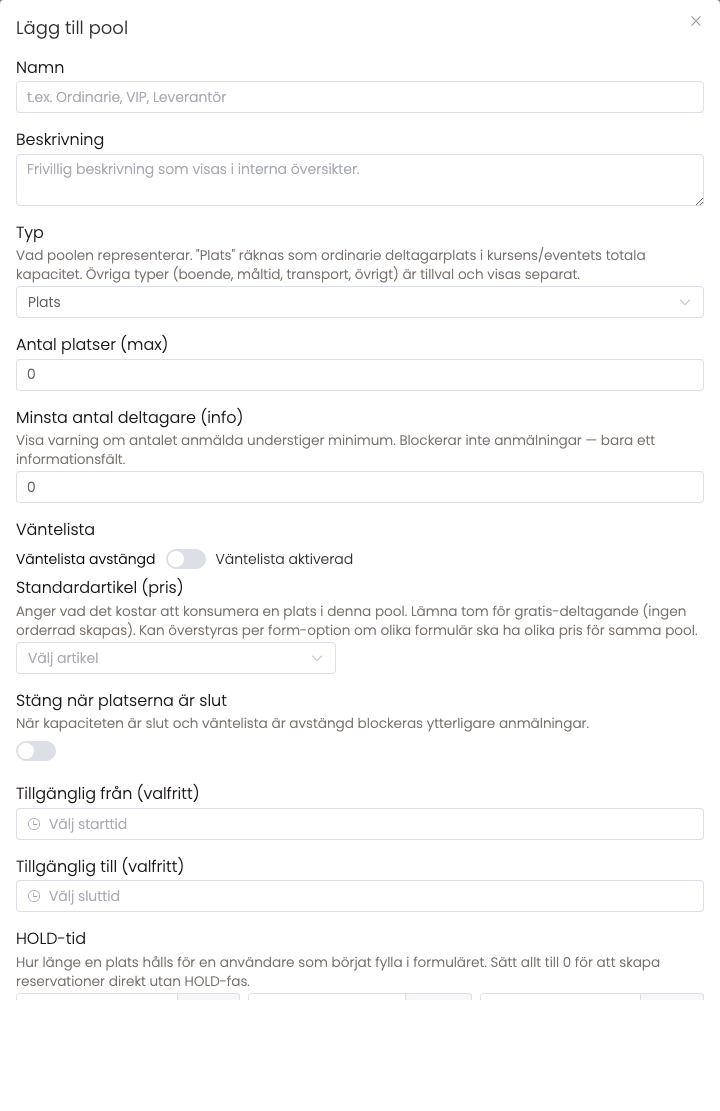
Fliken Alternativ hanterar kapacitetspooler – kvoter med platser som formuläret bokar anmälningar i. Klicka Nytt alternativ för att skapa en pool. I poolen ställer du in:
- Namn – t.ex. Ordinarie, VIP eller Leverantör.
- Typ – vad poolen representerar. Plats räknas som ordinarie deltagarplats i kursens/eventets totala kapacitet. Övriga typer (Boende, Måltid, Transport, Övrigt) är tillval och visas separat.
- Antal platser (max) och Minsta antal deltagare (ett informationsfält som varnar om för få anmält sig – det blockerar inte anmälningar).
- Väntelista – slå på för att kösätta anmälningar när poolen är full.
- Standardartikel (pris) – vad det kostar att ta en plats i poolen. Lämna tomt för gratis deltagande.
- Stäng när platserna är slut – blockera fler anmälningar när kapaciteten är slut och väntelistan är avstängd.
- Tillgänglig från/till – ett tidsfönster då poolen är öppen.
- HOLD-tid – hur länge en plats hålls för någon som börjat fylla i formuläret.
Pooler hör till innehållsobjektet (kursen, utbildningsplanen eller eventet), så flera formulär kan boka in i samma pool. Väntelistan hänger ihop med deltagarnas väntelista.
Åtgärder
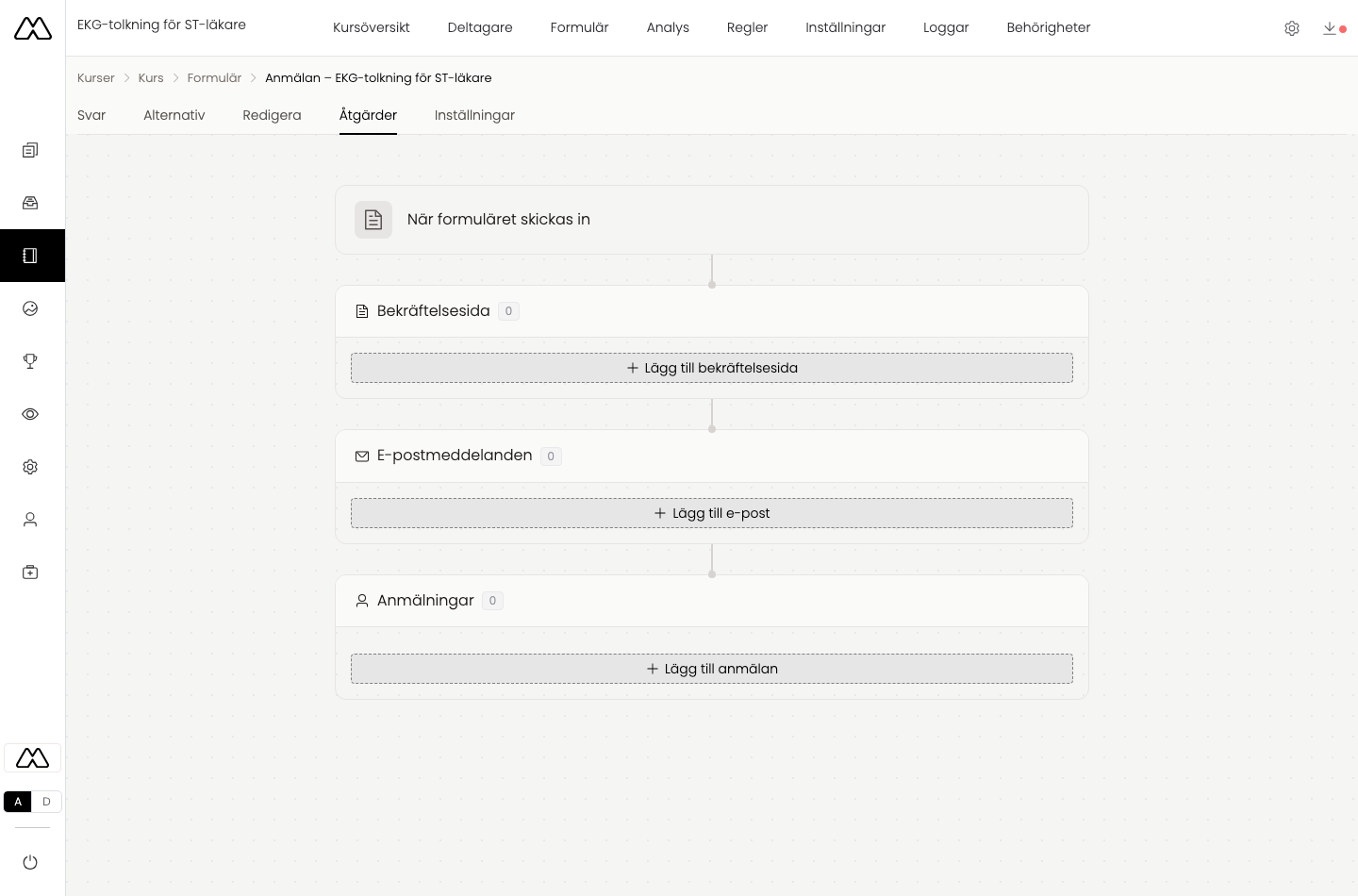
Fliken Åtgärder bestämmer vad som händer när formuläret skickas in. Det visas som ett flöde med tre steg:
- Bekräftelsesida – en sida som visas för den som fyllt i formuläret.
- E-postmeddelanden – ett eller flera mejl som skickas, med flättaggar (namn, kurs, länkar) och egna villkor.
- Anmälningar – anmäl deltagaren till en kurs, utbildning eller ett event.
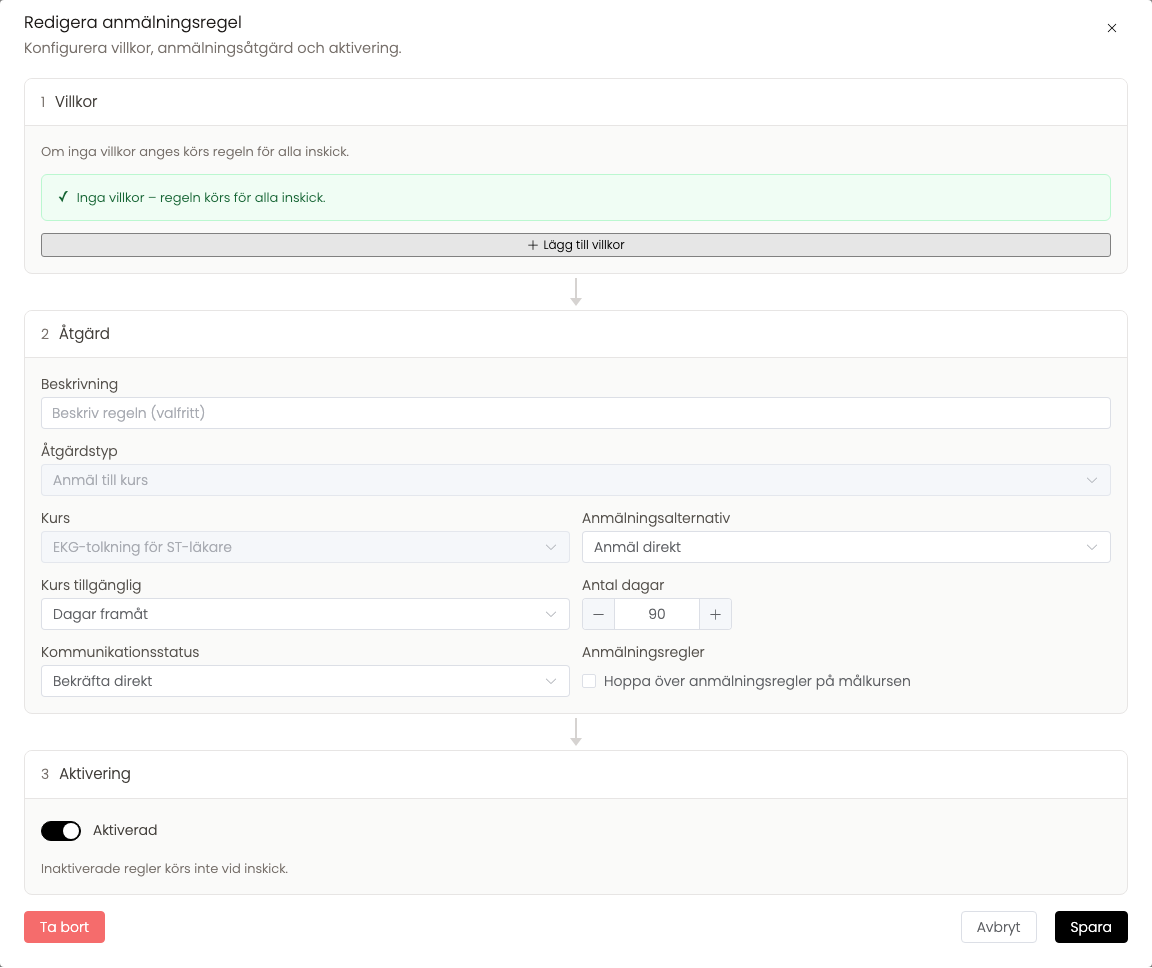
Varje åtgärd byggs som en regel i tre steg:
- Villkor – körs regeln för alla inskick, eller bara när vissa fält har vissa värden? Lämna tomt för att alltid köra.
- Åtgärd – för en anmälningsregel väljer du Åtgärdstyp (Anmäl till kurs / utbildning / event), målet, Anmälningsalternativ (Anmäl direkt eller Reservera plats), Kommunikationsstatus (Bekräfta direkt eller Avvakta bekräftelse) och hur länge deltagaren har tillgång till kursen.
- Aktivering – slå på eller av regeln. Inaktiverade regler körs inte.
Inställningar
Fliken Inställningar har en meny till vänster:
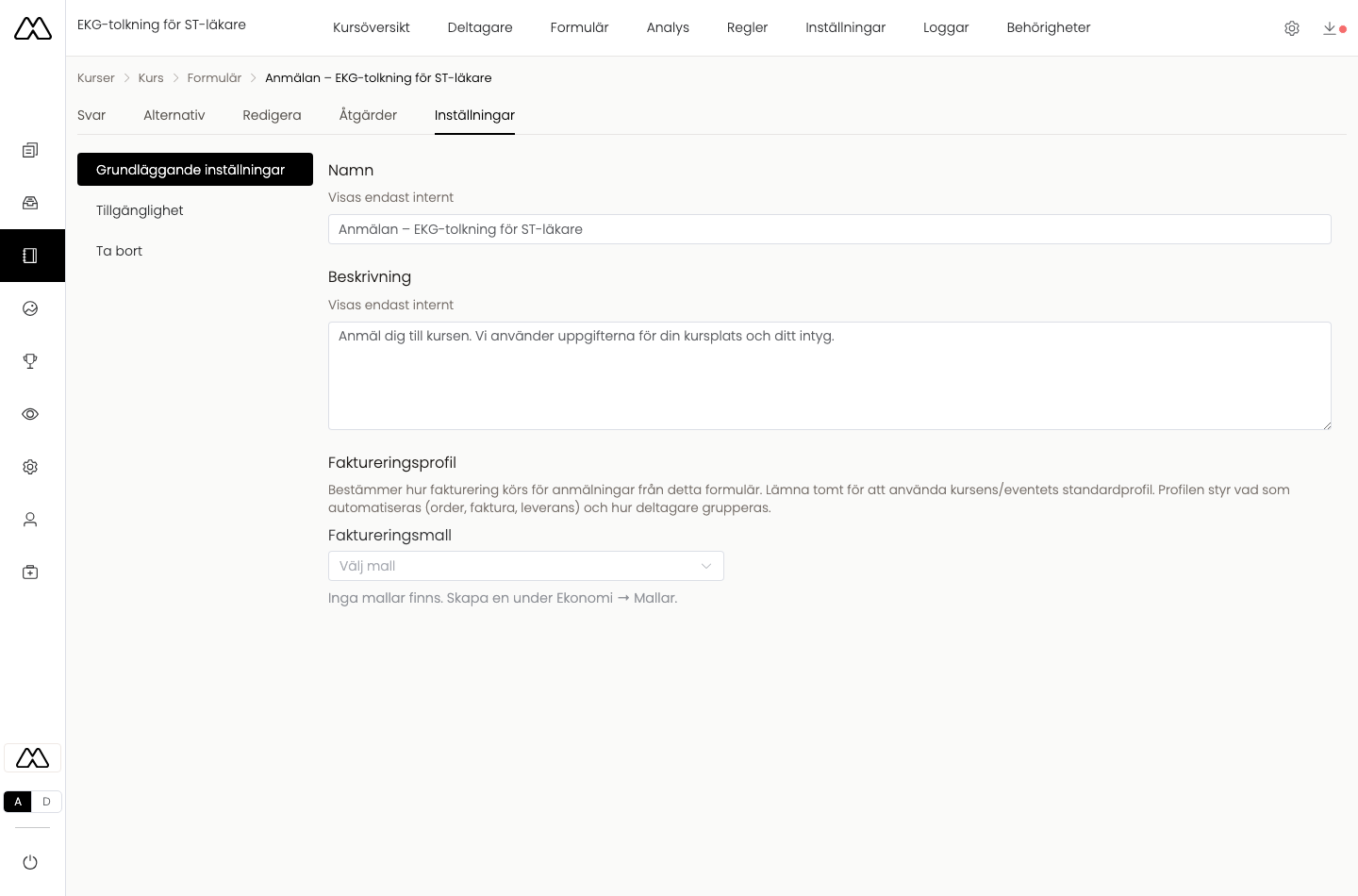
- Grundläggande inställningar – formulärets Namn och Beskrivning (visas endast internt) samt Faktureringsprofil, som styr hur fakturering körs för anmälningar från formuläret (lämna tomt för att använda kursens/eventets standardprofil).
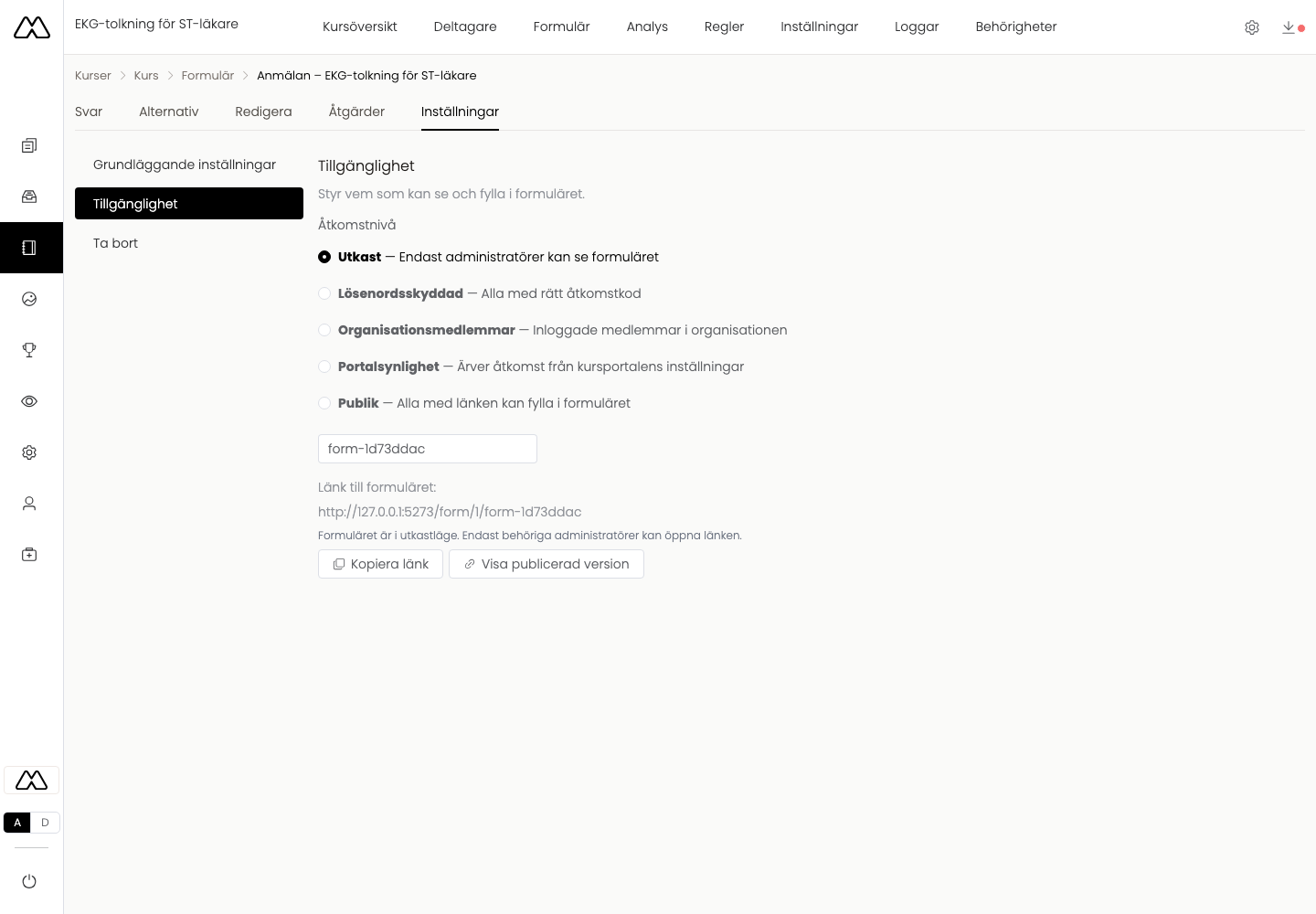
- Tillgänglighet – styr vem som kan se och fylla i formuläret (se nedan).
- Sammanfattning – välj vilka fält som visas som kolumner i tabellen över ifyllda formulär (visas när formuläret har fält att välja bland).
- Kopplingar – koppla formuläret till andra objekt för särskilda syften (kursanmälan, kursutvärdering, eventregistrering m.m.).
- Ta bort – ta bort formuläret. Alla kopplade ifyllda formulär tas då också bort.
Tillgänglighet
Under Tillgänglighet sätter du formulärets åtkomstnivå:
- Utkast – endast administratörer kan se formuläret.
- Lösenordsskyddad – alla med rätt åtkomstkod.
- Organisationsmedlemmar – inloggade medlemmar i organisationen.
- Portalsynlighet – ärver åtkomst från kursportalens inställningar.
- Publik – alla med länken kan fylla i formuläret.
Här finns även formulärets länk (med en URL-vänlig slug) som du kan kopiera eller öppna som publicerad version.