
Hantera deltagare
Komplett genomgång av deltagarhanteringen i Modux – deltagarlistan, lägga till och importera, bekräftelsestatus och registrering, meddelanden, väntelista och export.
Under fliken Deltagare hanterar du alla som går kursen – från att lägga till och importera anmälda till att följa deras status, skicka meddelanden, hantera väntelista och exportera listan.
Deltagarlistan
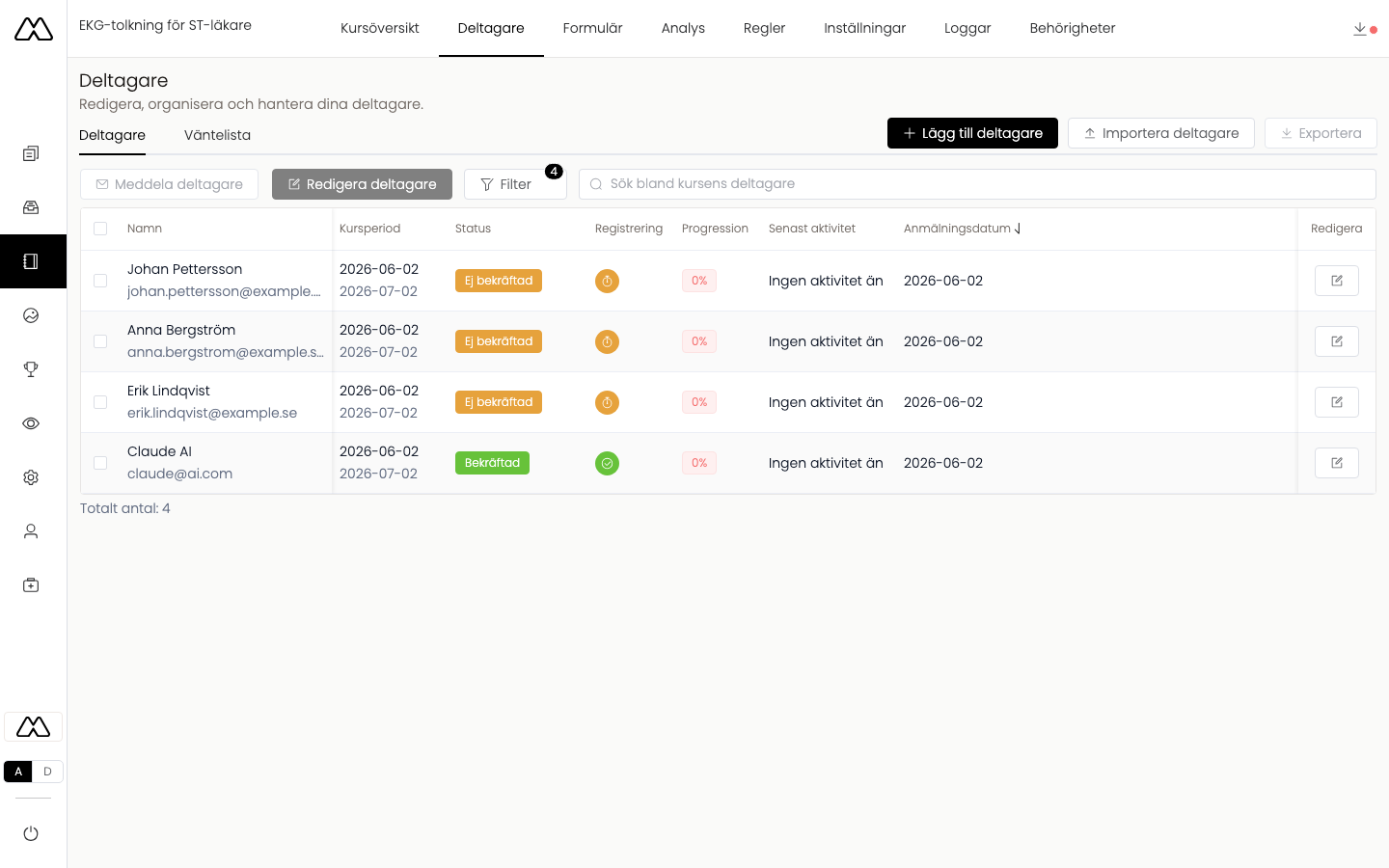
Listan visar varje deltagare med ett antal kolumner du kan följa: Namn, Kursperiod, Status (bekräftelse), Registrering, Progression, Obligatoriska moment, Intyg, Senaste aktivitet, Anmälningsdatum, Närvaro, Anmälningskategori, Pool och Betalning. Du kan söka, filtrera på status och sortera på kolumnerna.
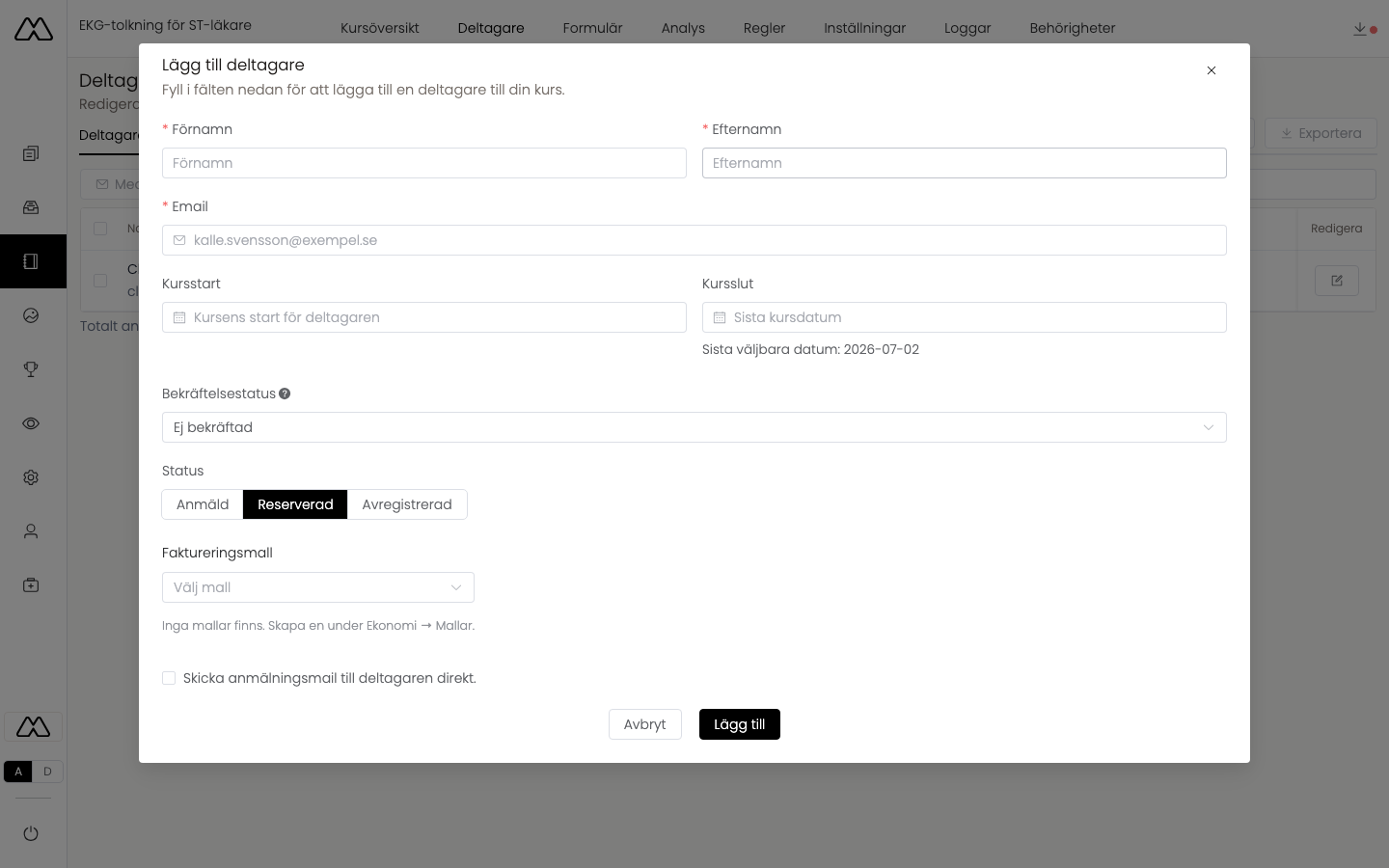
Lägg till en deltagare
Klicka Lägg till deltagare för att lägga till en person i taget. Fyll i förnamn, efternamn och e-post. Du kan välja om ett anmälningsmail ska skickas till deltagaren direkt eller om du lägger till hen tyst.
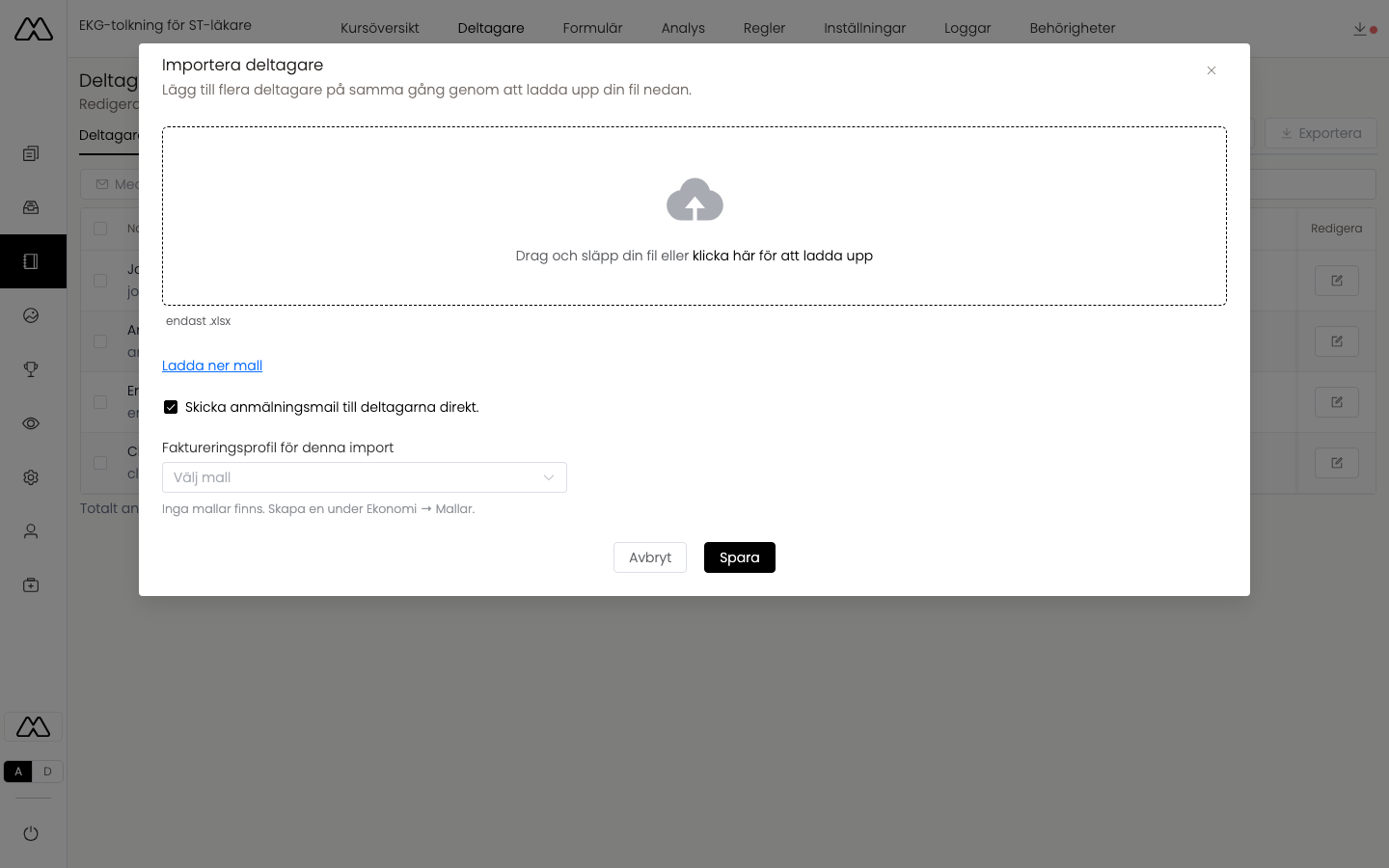
Importera flera deltagare
Ska du lägga till många på en gång? Klicka Importera deltagare och ladda upp en .xlsx-fil. Ladda ner mallen i dialogen först så att kolumnerna stämmer. Här kan du också välja om anmälningsmail ska skickas direkt och koppla en faktureringsprofil för importen.
Bekräftelsestatus och registrering
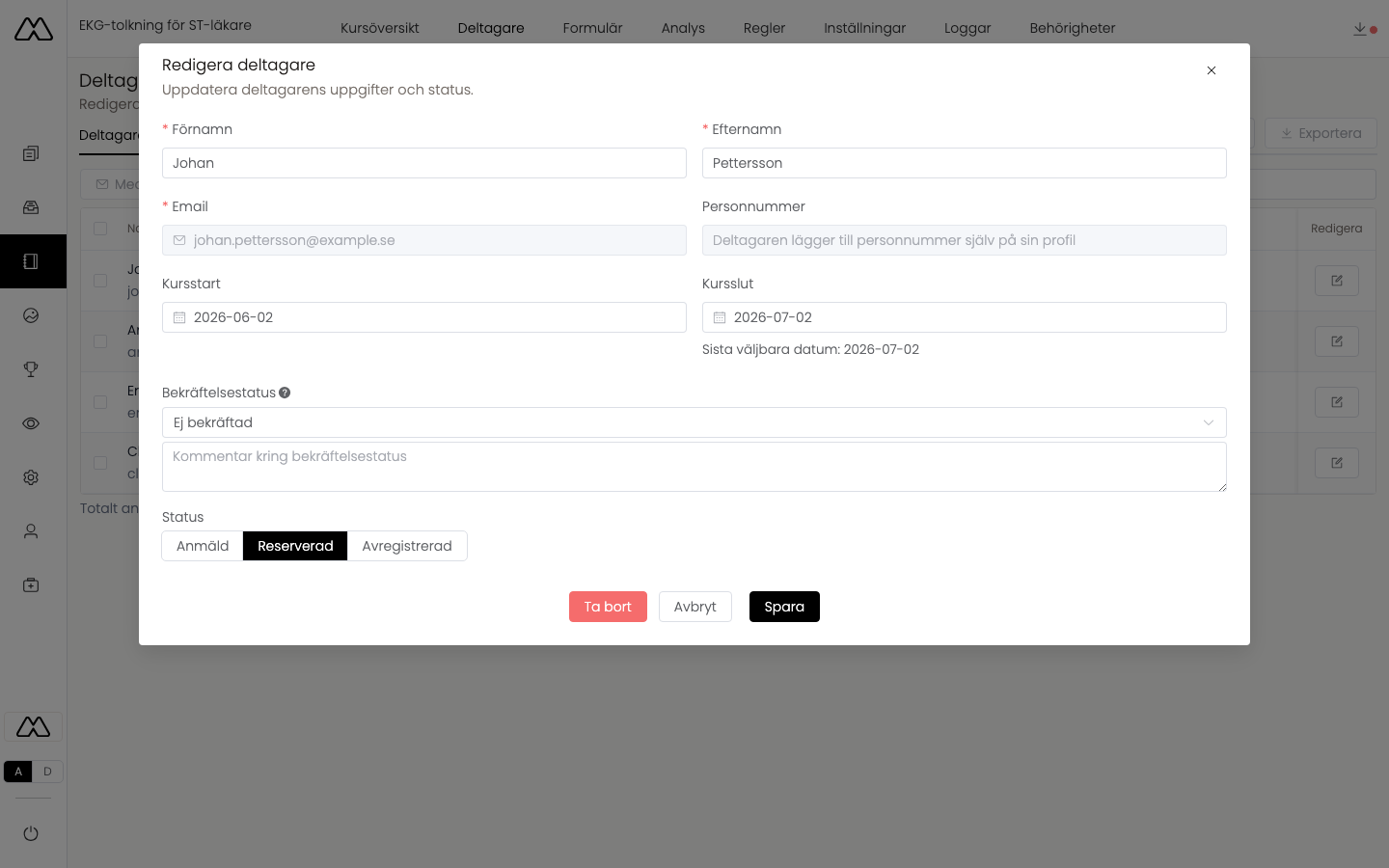
Markera en eller flera deltagare och klicka Redigera deltagare (eller pennan på raden) för att ändra uppgifter och status. Här finns två separata begrepp som är bra att hålla isär:
Bekräftelsestatus beskriver var i anmälningsprocessen deltagaren befinner sig:
- Ej bekräftad – anmälan är inte bekräftad ännu.
- Bekräftelsebegäran skickad – en förfrågan har skickats till deltagaren.
- Bekräftad av admin / Bekräftad av användare – anmälan är bekräftad.
- Avböjd av admin / Avböjd av användare – anmälan har avböjts.
Registrering (fältet Status i dialogen) styr deltagarens åtkomst och plats:
- Anmäld – deltagaren är anmäld och har tillgång till kursmaterialet.
- Reserverad – en kursplats reserveras utan att ge tillgång till materialet.
- Avregistrerad – deltagaren ligger kvar i kurslistan men tar inte upp någon plats och har ingen tillgång.
I samma dialog sätter du också deltagarens kursperiod (Kursstart och Kursslut) – det vill säga under vilken tid just den deltagaren har tillgång till materialet.
Meddela deltagare
Markera en eller flera deltagare och klicka Meddela deltagare för att skicka ett meddelande. Meddelandet köas för utskick och skickas inom kort. Använd det för påminnelser, praktisk information eller uppföljning.
Väntelista
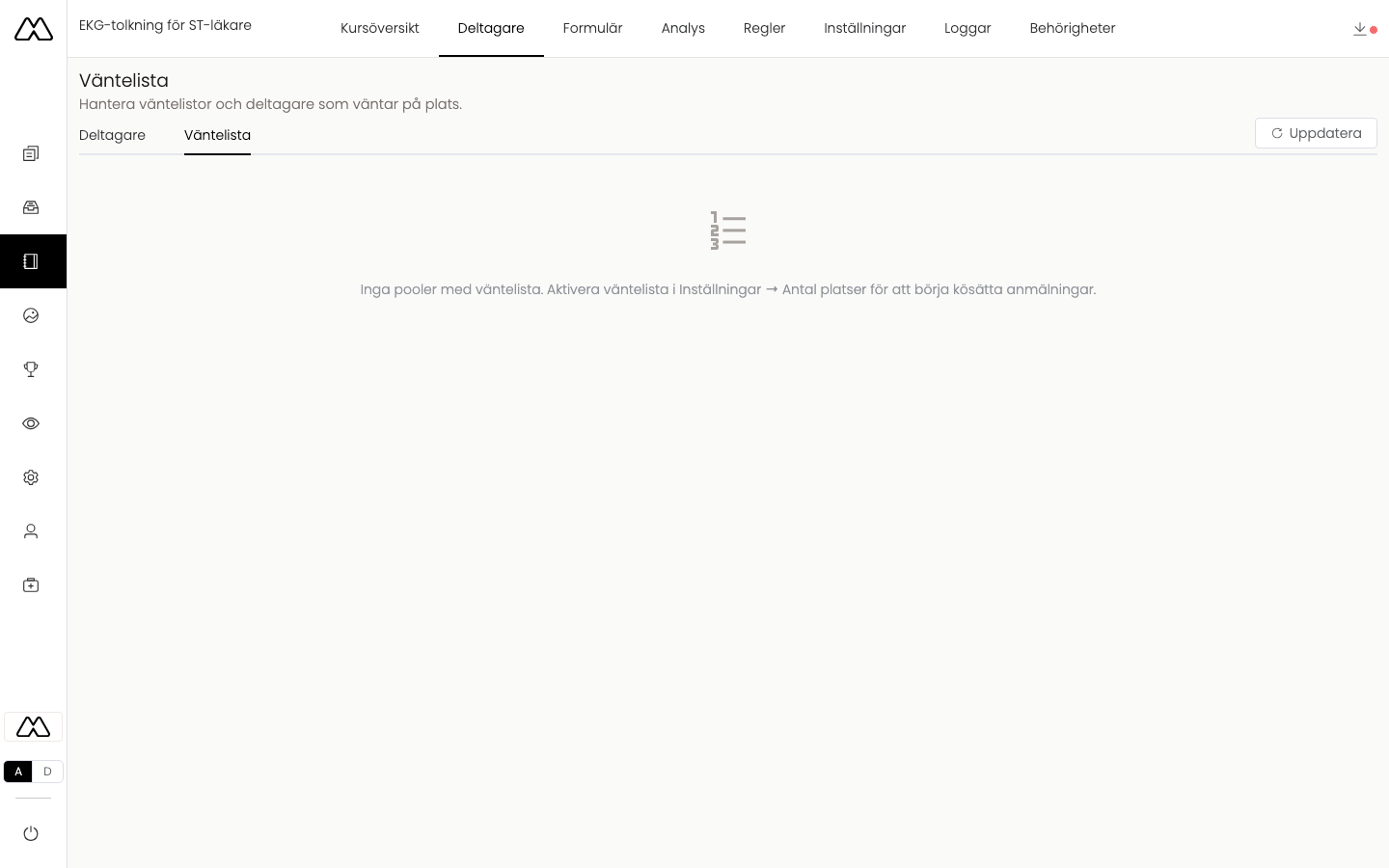
Fliken Väntelista samlar deltagare som väntar på en plats. Väntelistan aktiveras per kapacitetspool under Inställningar → Antal platser. När en pool är fullbokad hamnar nya anmälningar i kö här, och du flyttar upp dem när platser blir lediga.
Exportera
Klicka Exportera för att ladda ner deltagarlistan. Exporten köas och blir tillgänglig i nedladdningscentret, där du hämtar filen när den är klar.