
Skapa och bygga formulär
Formulär i Modux – så skapar du ett formulär på en kurs, utbildningsplan eller event och bygger det med formulärbyggaren (sektioner, komponenter och fältegenskaper).
Formulär är en central del av Modux. Samma formulärbyggare används på kurser, utbildningsplaner och event, och ett formulär kan göra mycket mer än att samla in text – det kan anmäla deltagaren, hämta BankID och fakturauppgifter, skicka bekräftelser och e-post och boka platser. Här går vi igenom hur du skapar ett formulär och bygger upp det. För vad de olika flikarna gör, se Formulärets flikar.
Var formulär finns
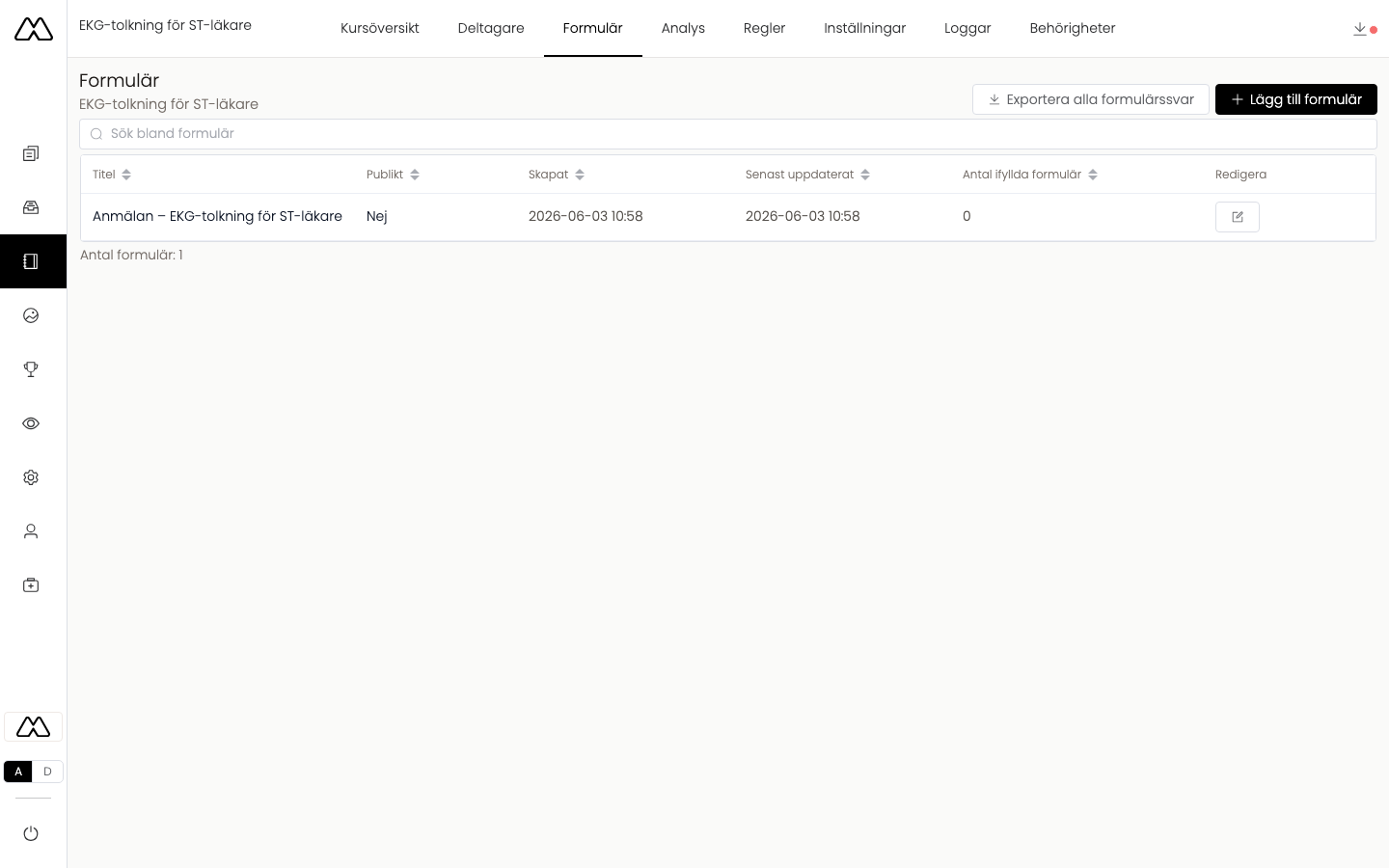
Varje kurs, utbildningsplan och event har en flik Formulär. Där listas objektets formulär med Titel, Publikt, Skapat, Senast uppdaterat och Antal ifyllda formulär. Du kan söka bland formulären och Exportera alla formulärssvar på en gång.
Skapa ett formulär
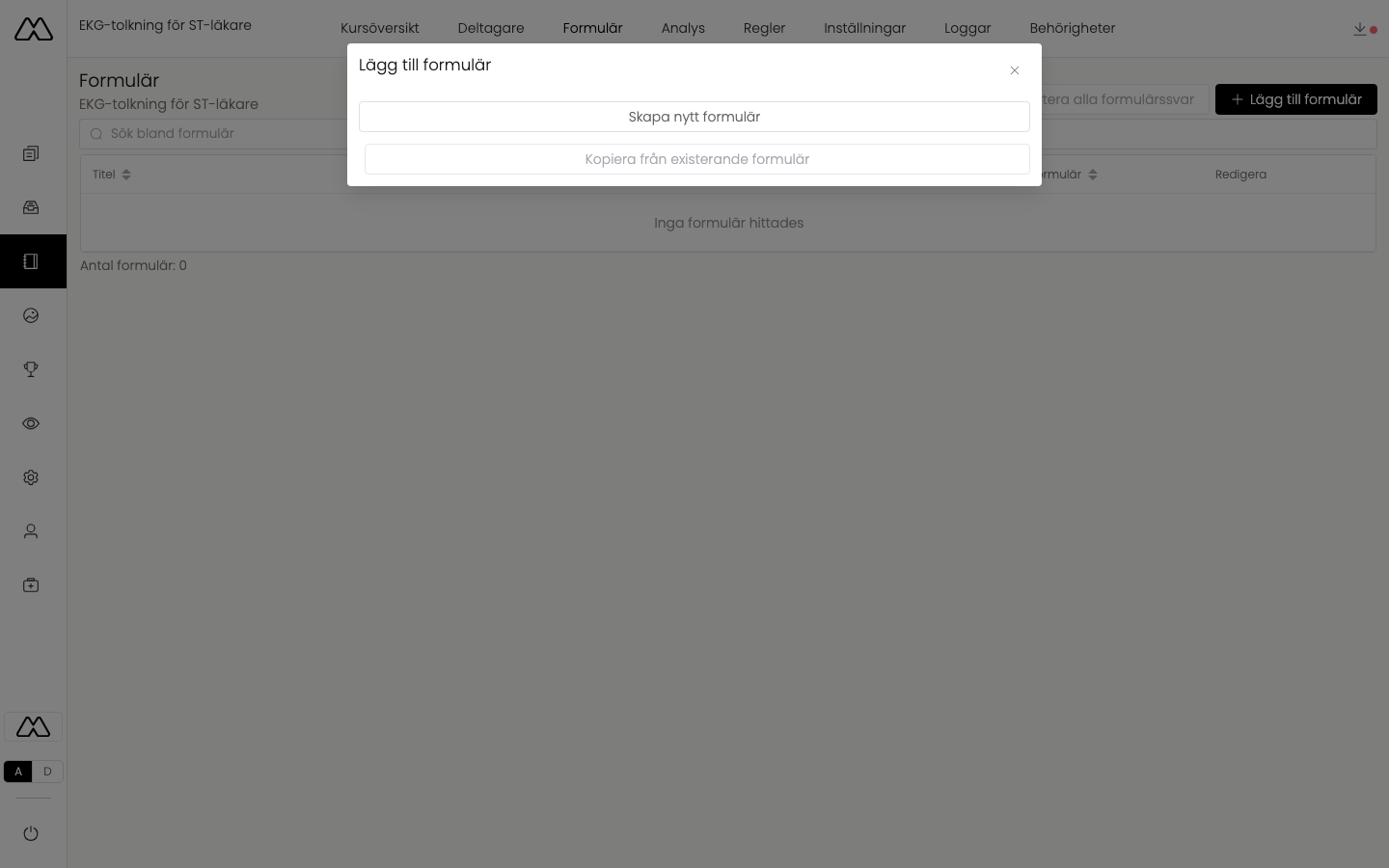
Klicka Lägg till formulär. Du får två val:
- Skapa nytt formulär – ange en Titel och en valfri Beskrivning (visas endast internt) och klicka Skapa formulär.
- Kopiera från existerande formulär – utgå från ett formulär du redan byggt och anpassa kopian.
Formulärets fem flikar
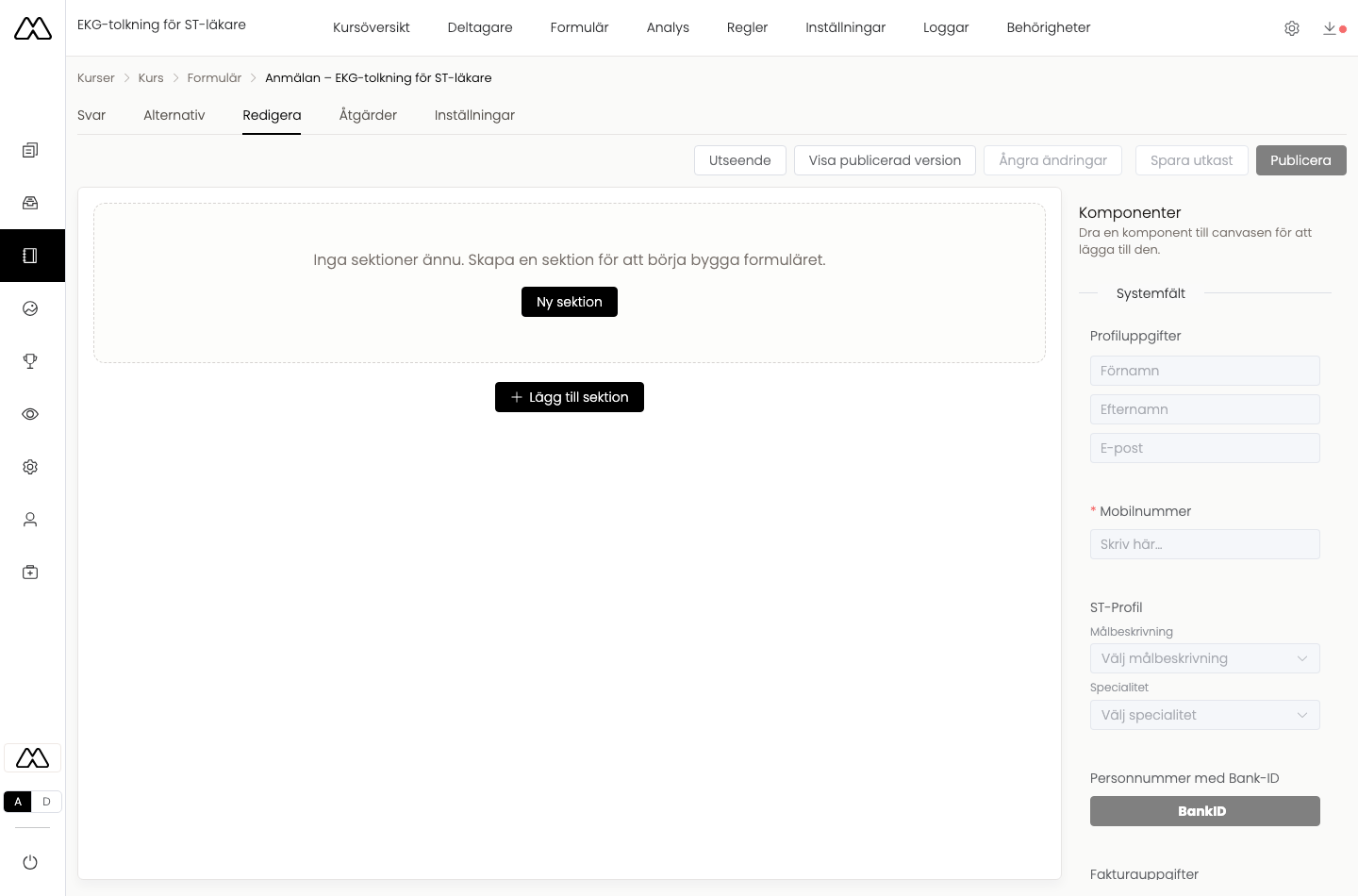
När formuläret är skapat öppnas det med fem flikar:
- Svar – inkomna svar (ifyllda formulär).
- Alternativ – kapacitetspooler och platser.
- Redigera – formulärbyggaren (den här artikeln).
- Åtgärder – vad som händer när formuläret skickas in.
- Inställningar – namn, tillgänglighet och mer.
De fyra övriga flikarna beskrivs i Formulärets flikar.
Bygg formuläret i Redigera
Fliken Redigera är formulärbyggaren. Den har tre delar: en verktygsrad högst upp, en canvas i mitten där formuläret byggs, och en komponentpalett till höger.
Sektioner
Ett formulär byggs av sektioner. Klicka Ny sektion / Lägg till sektion för att skapa en sektion, och dra sedan in komponenter i den. Varje sektion kan ha en egen titel och beskrivning.
Komponenter (fälttyper)
Under Komponenter drar du in fält på canvasen. De är grupperade:
Systemfält – färdiga fält som mappas automatiskt till rätt uppgifter:
- Profiluppgifter – Förnamn, Efternamn, E-post.
- Mobilnummer.
- ST-Profil – Målbeskrivning och Specialitet (för ST-läkare).
- Personnummer med Bank-ID – verifierad identitet via BankID.
- Fakturauppgifter – kund/organisation, organisationsnummer och faktura-e-post.
Textinmatning – Textfält, Fritext (längre text) och Datum.
Val & urval – Kryssruta, Brytare, Radioknappar och Dropdown.
Innehåll & layout – Innehållsblock (formaterad text/HTML), Bild och Avstånd.
Fältegenskaper
Klicka på ett fält i canvasen för att redigera dess egenskaper – till exempel etikett, om fältet är obligatoriskt, platshållartext, bredd och, för val-fält, vilka alternativ som ska finnas. Här kan du också styra villkorlig synlighet så att ett fält bara visas beroende på vad deltagaren svarat tidigare.
Utseende
Knappen Utseende öppnar formulärets visuella inställningar (färger och layout) så att formuläret matchar din profil.
Spara och publicera
- Spara utkast – sparar arbetet utan att ändringarna går live.
- Publicera – gör den aktuella versionen tillgänglig för dem som fyller i formuläret.
- Visa publicerad version – öppna den publicerade vyn, och Ångra ändringar för att gå tillbaka till senast sparade läge.