
Kursinställningar
En komplett genomgång av alla kursinställningar i Modux – namn, tider, platser, kapacitet, intyg, design, synlighet och anmälningsregler.
Under Inställningar styr du allt runt en kurs. Inställningarna är samlade i en meny till vänster – här går vi igenom varje kategori.
Så hittar du inställningarna
Gå in i kursen och klicka på fliken Inställningar. Välj kategori i menyn till vänster, ändra det du vill och spara. Ändringarna gäller direkt.
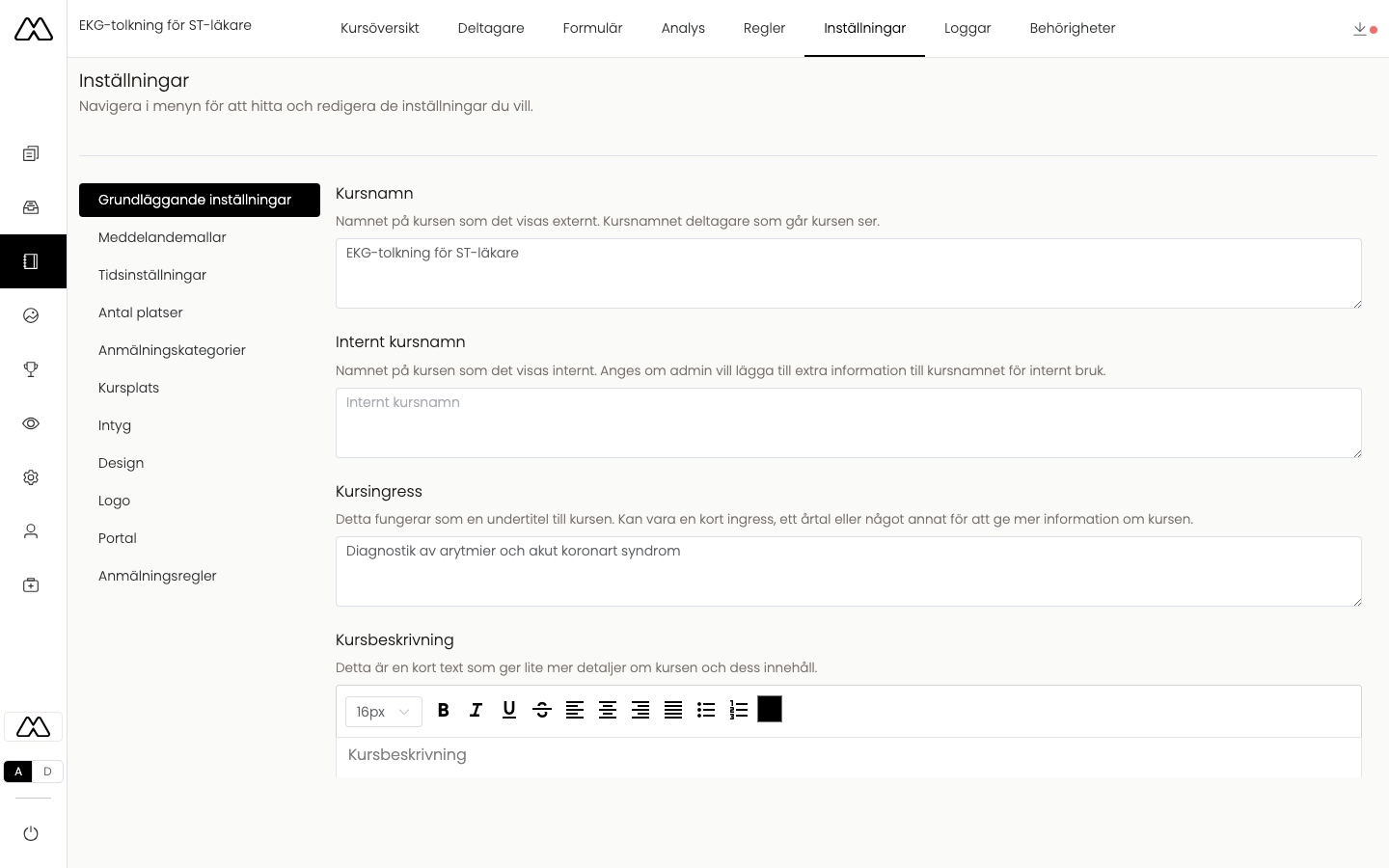
Grundläggande inställningar
- Kursnamn – namnet på kursen som det visas externt, det vill säga det deltagarna ser.
- Internt kursnamn – ett namn som bara visas internt, om du vill lägga till extra information för admins.
- Kursingress – fungerar som en undertitel: en kort ingress, ett årtal eller liknande.
- Kursbeskrivning – en längre text med formatering (fetstil, listor, länkar) som beskriver kursen och dess innehåll.
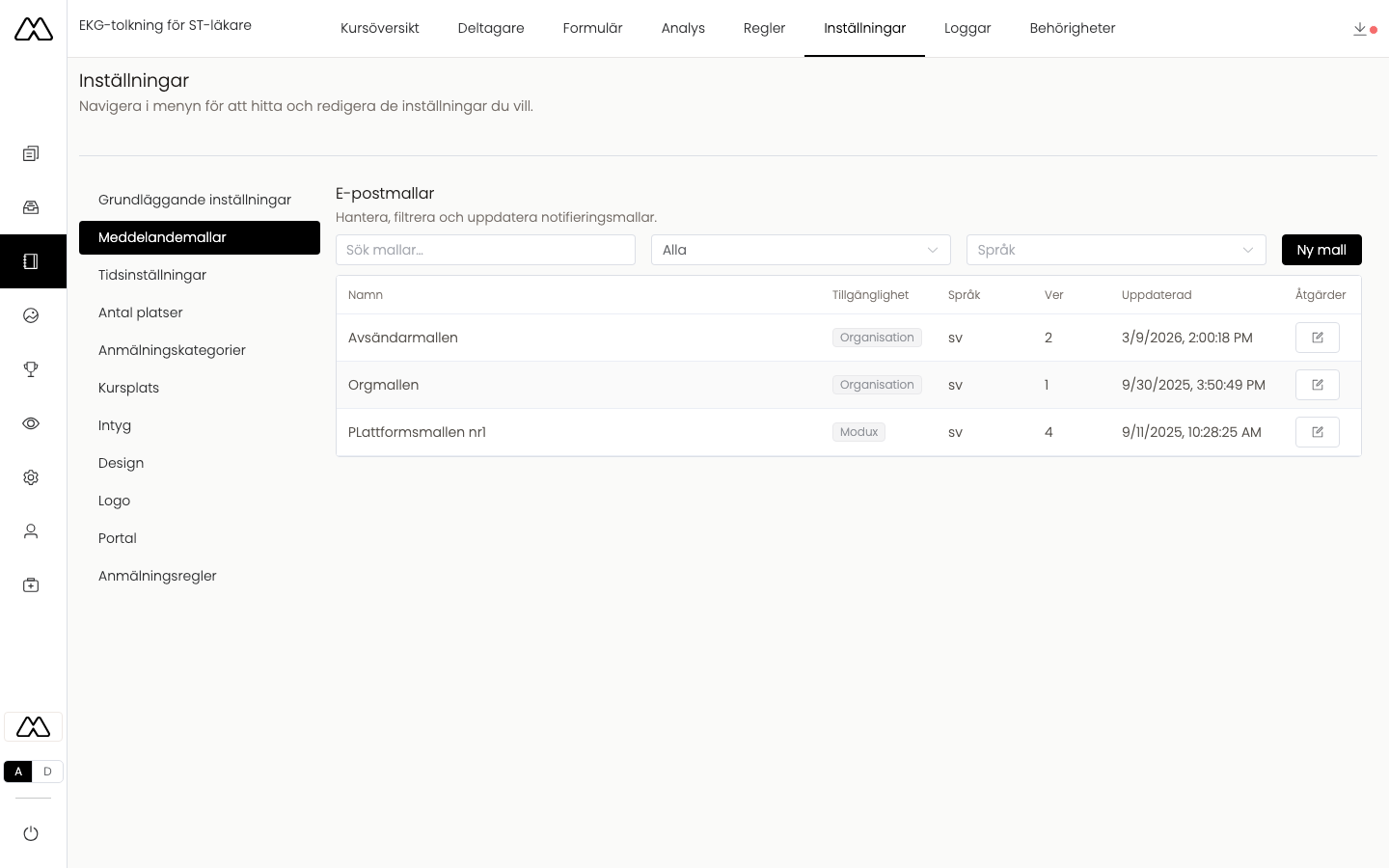
Meddelandemallar
Här hanterar du e-postmallarna (notifieringar) som skickas till deltagarna – till exempel avsändarmall och bekräftelsemail. Du kan filtrera, uppdatera versioner och skapa nya mallar med Ny mall. Mallar kan ligga på organisations- eller plattformsnivå.
Tidsinställningar
Anger när kursen genomförs (kursstart och kursslut). Perioden då en enskild deltagare har tillgång till kursmaterialet ställs in per deltagare under Hantera deltagare.
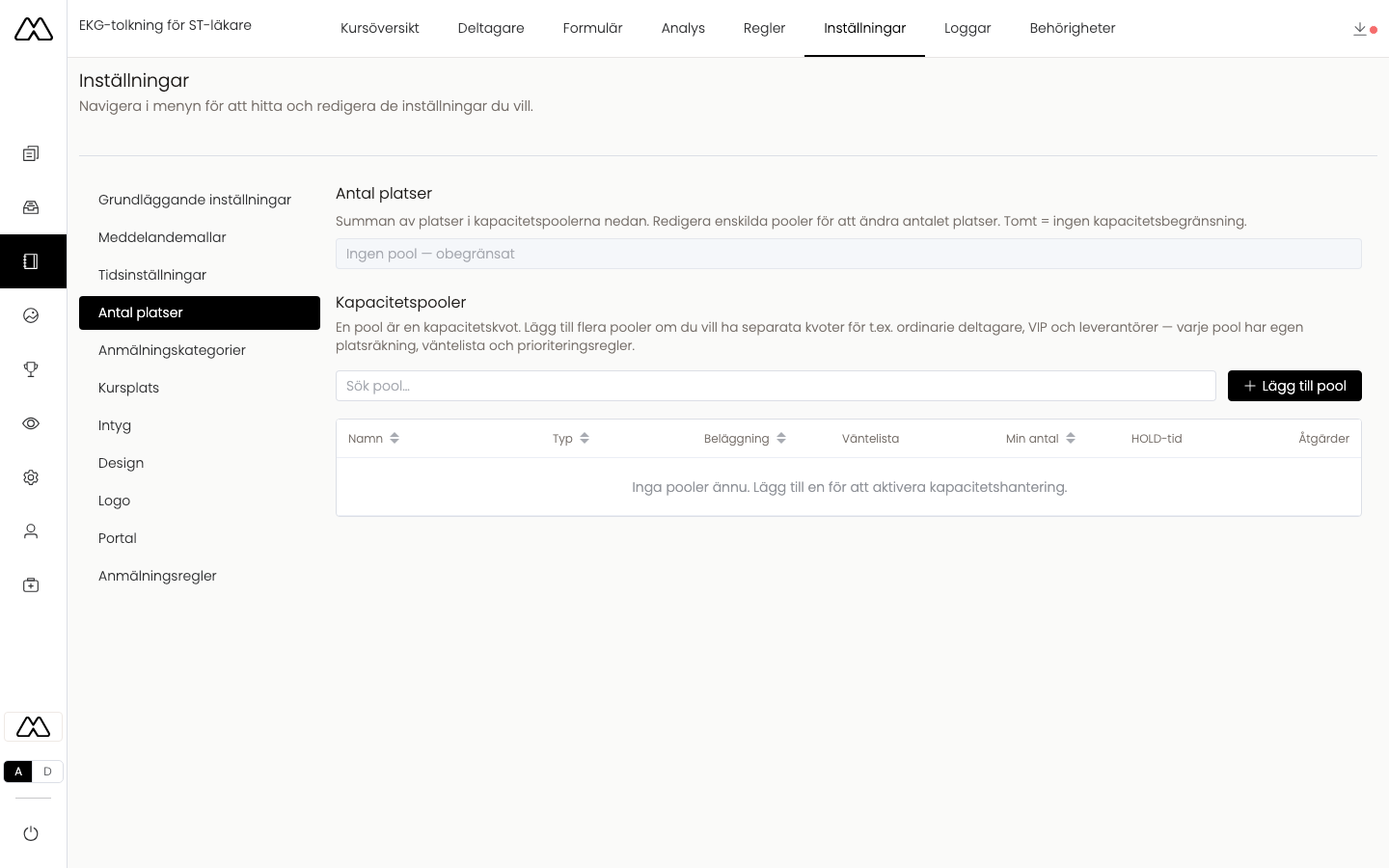
Antal platser
Begränsa antalet platser med kapacitetspooler. Varje pool är en kvot med egen platsräkning, väntelista och prioriteringsregler – så att du kan ha separata kvoter för t.ex. ordinarie deltagare, VIP eller leverantörer. Lämnar du det tomt finns ingen kapacitetsbegränsning. Lägg till en pool med Lägg till pool.
Anmälningskategorier
Definiera olika kategorier för anmälningar, till exempel Deltagare, Sponsor eller Talare. Utan kategorier behandlas alla anmälningar lika.
Kursplats
Fyll i en adress om kursen har en fysisk plats. Anger du ingen adress antas kursen vara digital.
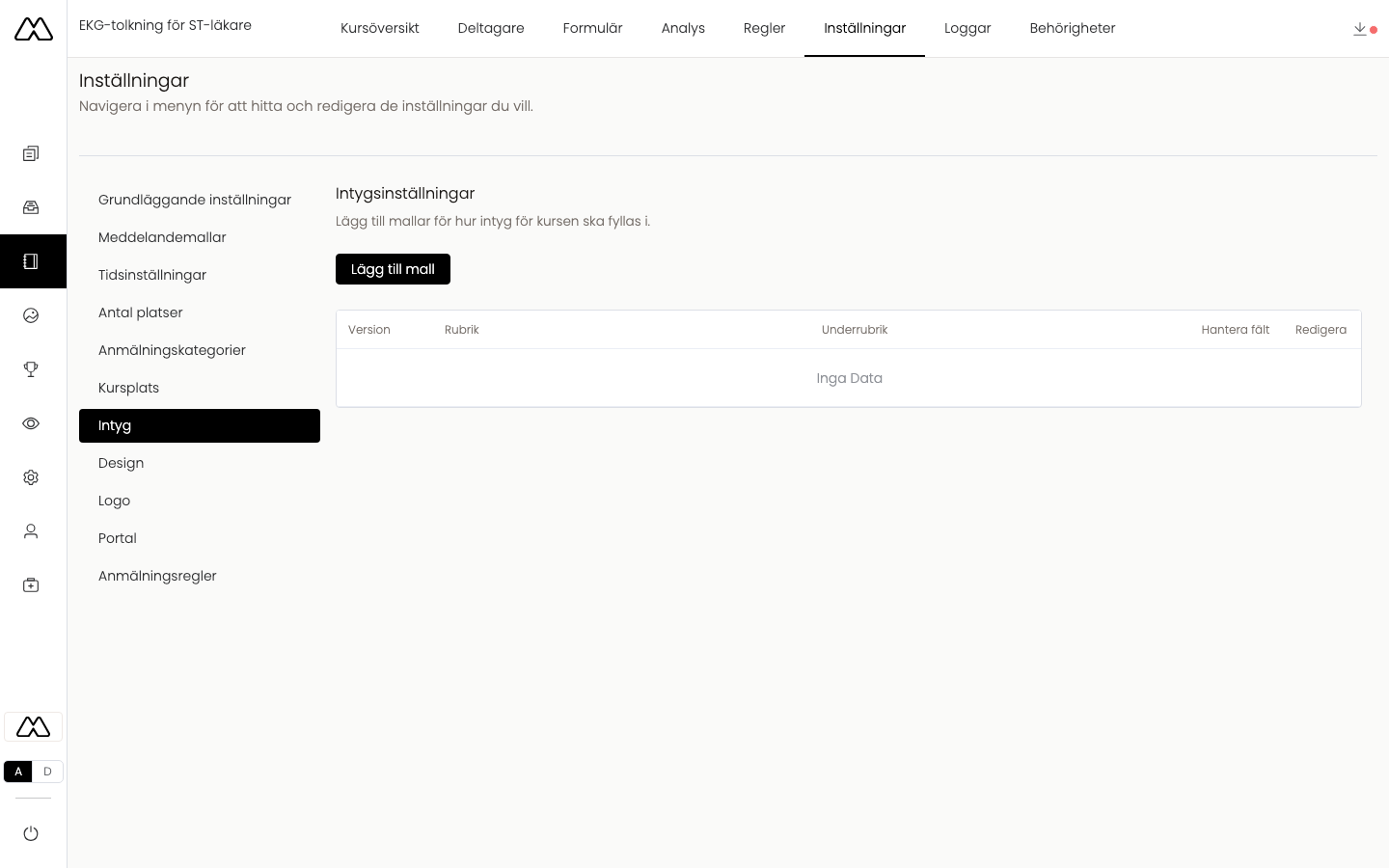
Intyg
Lägg till mallar för hur kursens intyg ska fyllas i. En kurs kan ha en eller flera intygsmallar. Intygen kan signeras digitalt med BankID – se Intyg och diplom för mer om hur de delas ut.
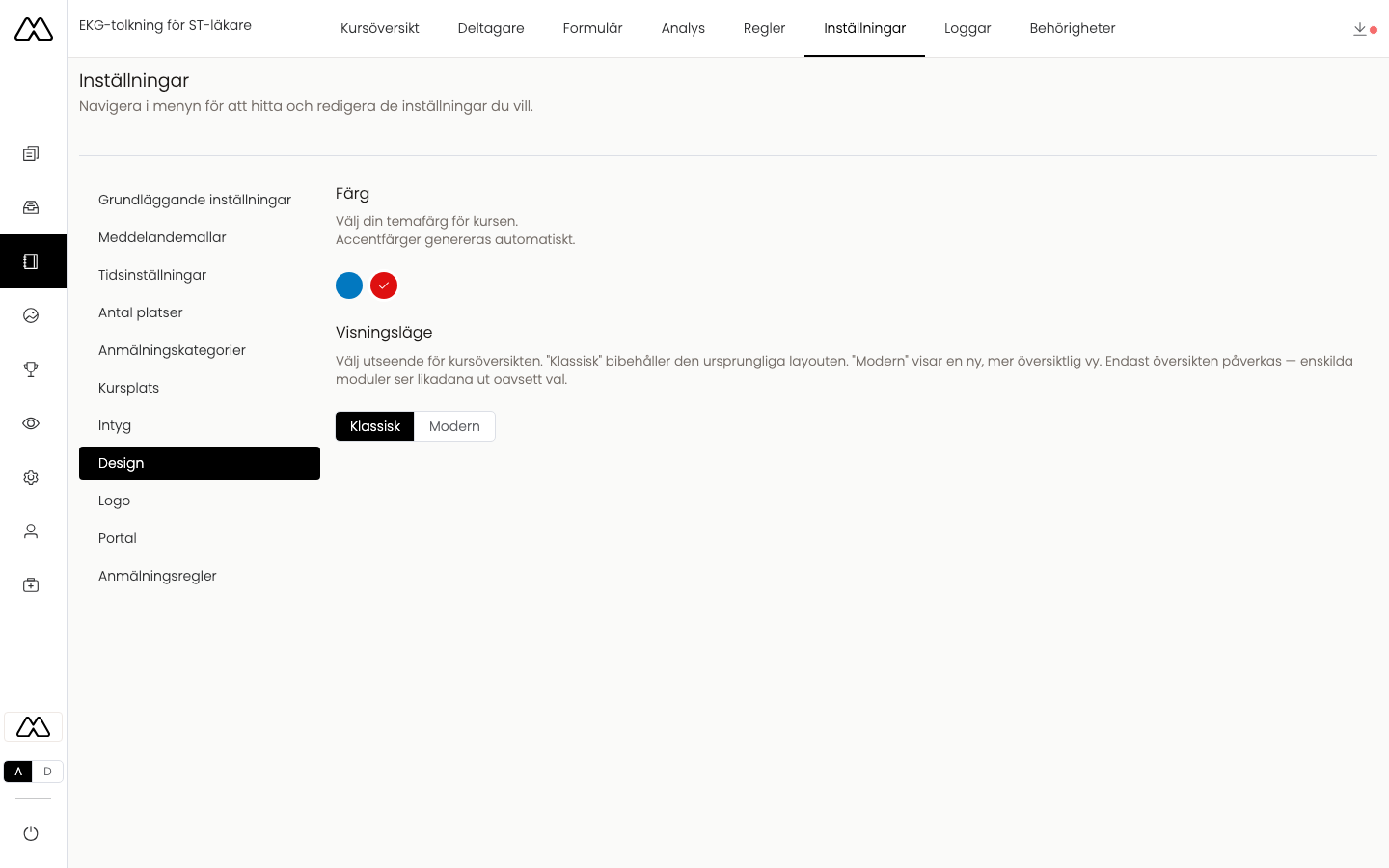
Design
- Färg – välj kursens temafärg. Accentfärger genereras automatiskt.
- Visningsläge – välj utseende för kursöversikten: Klassisk (ursprunglig layout) eller Modern (en mer översiktlig vy). Endast översikten påverkas – enskilda moduler ser likadana ut oavsett val.
Logo
Ladda upp en logo som används för kursen.
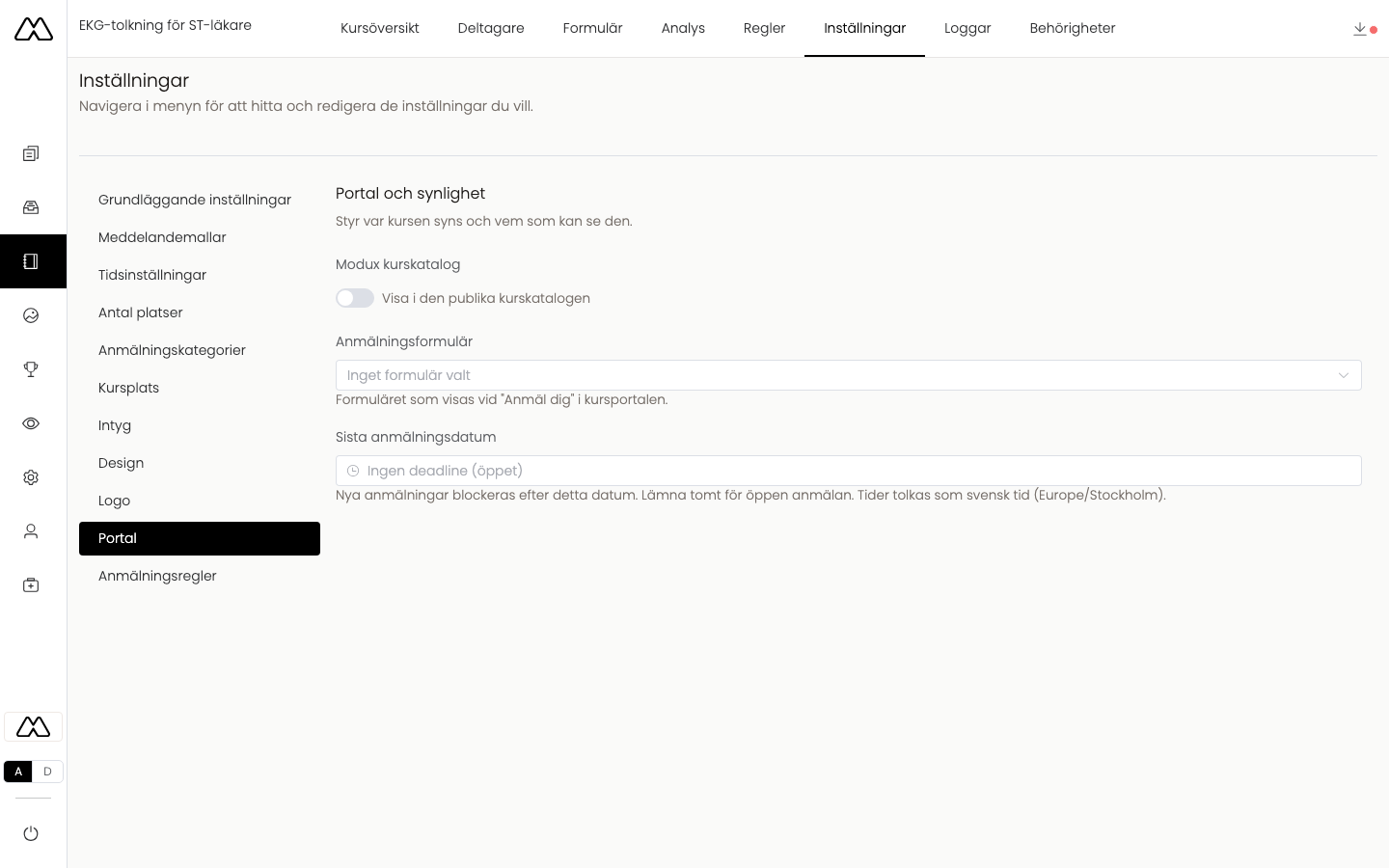
Portal och synlighet
Styr var kursen syns och vem som kan se den:
- Modux kurskatalog – visa kursen i den publika kurskatalogen.
- Anmälningsformulär – välj vilket formulär som visas vid Anmäl dig i kursportalen.
- Sista anmälningsdatum – nya anmälningar blockeras efter detta datum. Lämna tomt för öppen anmälan. Tider tolkas som svensk tid.
Anmälningsregler
Begränsa vem som kan anmäla sig. Utan regler kan deltagare anmäla sig fritt. Slå på Aktivera anmälningsregler för att lägga till villkor.