
Bygg modulernas innehåll
Så fyller du varje modultyp i Modux med innehåll – läsmoduler, video, test, utvärdering, frågeinlämning, filer, PDF, platsincheckning och SCORM.
När du lagt till en modul i ett block är nästa steg att fylla den med innehåll. Varje modultyp har en egen modulredigerare med fält anpassade efter vad modulen ska göra. Här går vi igenom alla nio typer och vad du ställer in i var och en.
Så öppnar du modulredigeraren
Gå in i kursen, öppna blocket och klicka på modulens namn i listan (eller på Öppna). Då laddas modulredigeraren. Till höger ser du blocknavigationen så att du snabbt kan hoppa mellan modulerna i kursen.
Två knappar återkommer i de flesta redigerare uppe till höger:
- Inställningar – modulens namn, om den ska vara obligatorisk och eventuella upplåsningsvillkor (t.ex. att en annan modul måste vara klar först).
- Spara – sparar innehållet. Glöm inte att spara innan du lämnar redigeraren.
Läsmodul
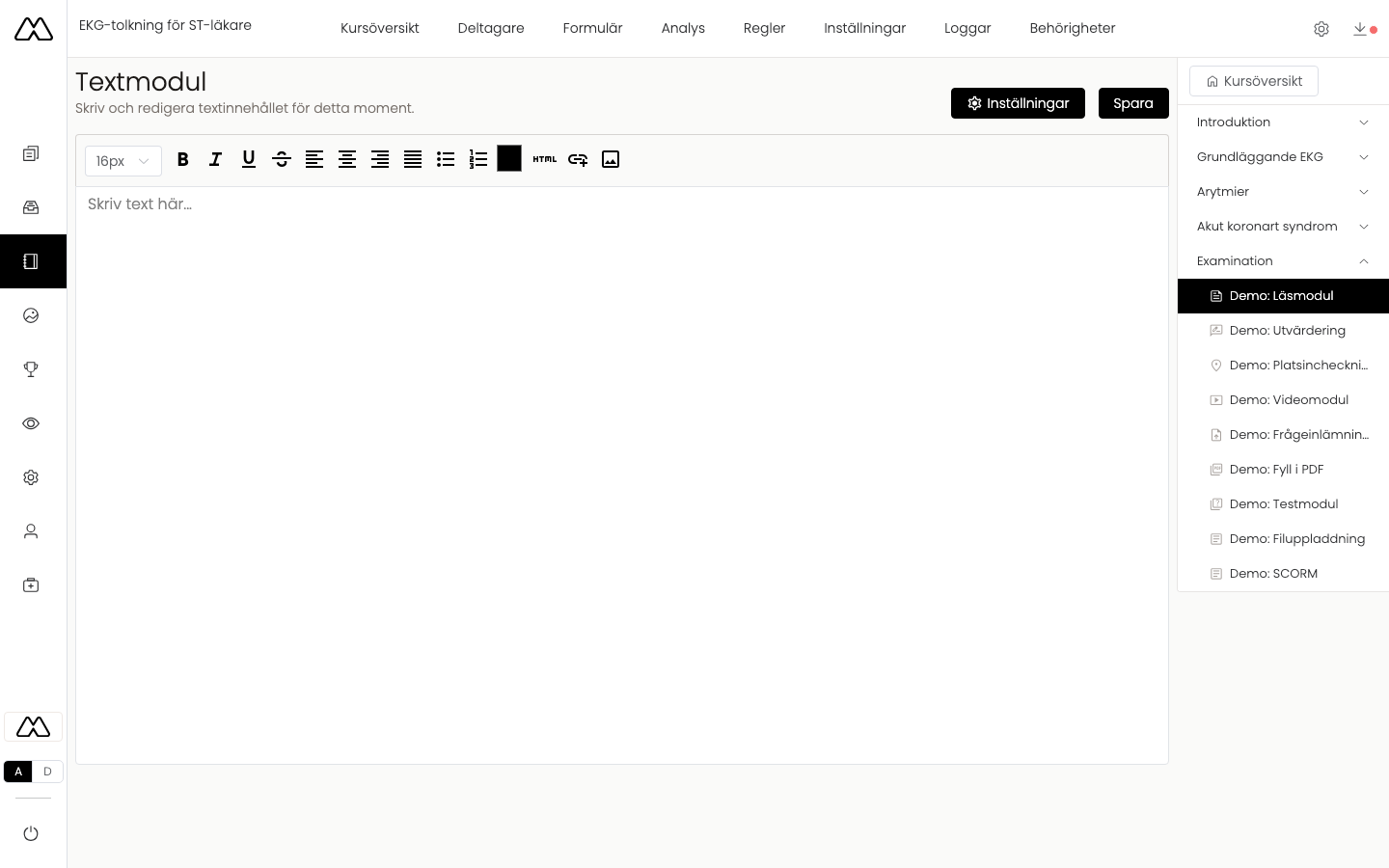
Läsmodulen är en textbaserad modul. Du skriver och formaterar innehållet i en redigerare med fetstil, kursiv, listor, rubriker, länkar och bilder. Använd den för teori, instruktioner, bakgrund och allt annat läsmaterial.
Videomodul
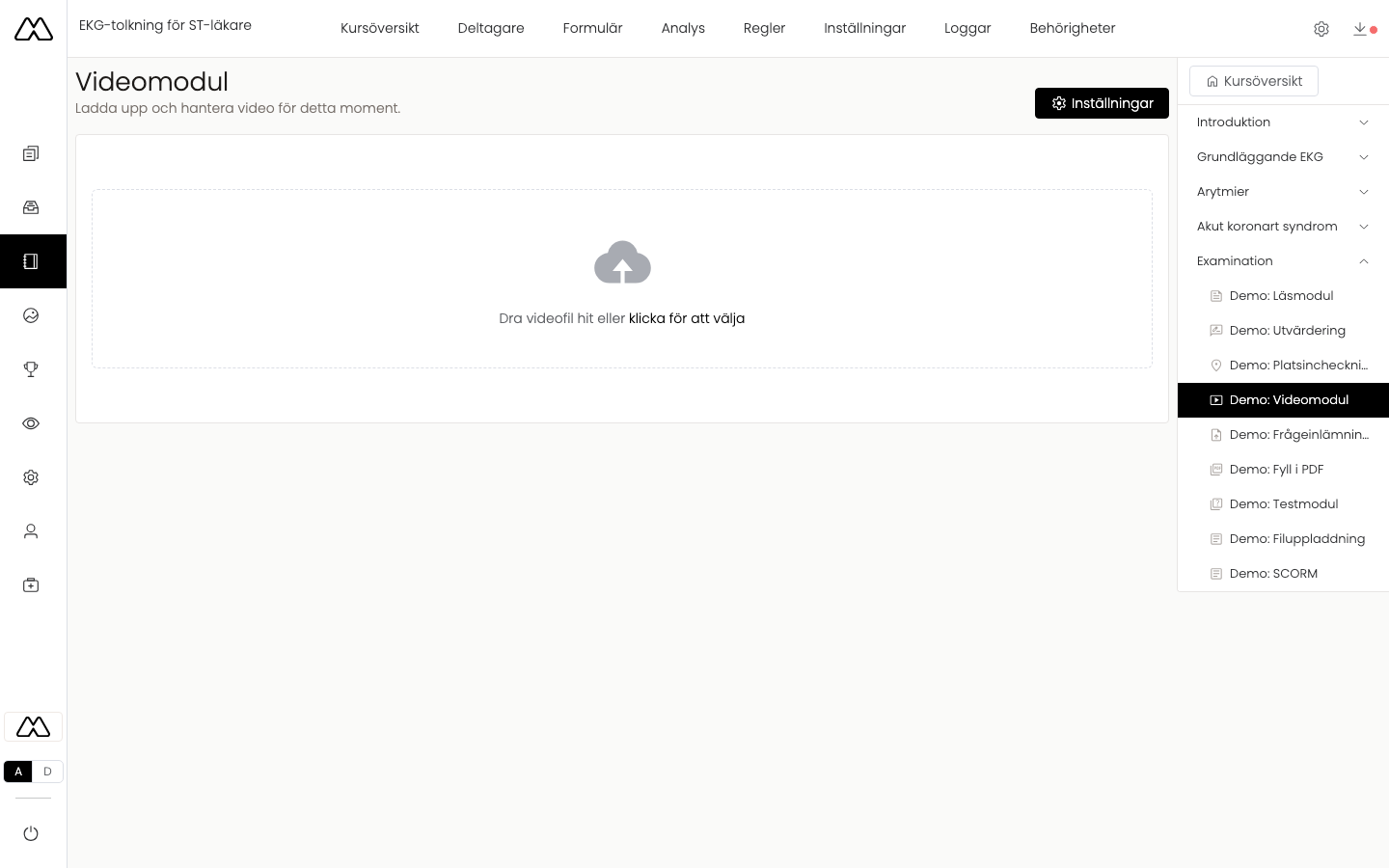
Med videomodulen laddar du upp färdiginspelat material i videoformat. Dra in en videofil i ytan eller klicka för att välja fil – videon laddas upp och bearbetas automatiskt.
Videohändelser: frågor och kommentarer
Videomodulen kan göra mer än att spela upp – den kan pausa videon vid valfria tidpunkter för att deltagaren ska interagera. Det förvandlar en passiv video till ett aktivt utbildningsmoment och håller tittaren engagerad.
Slå på funktionen först: klicka Inställningar uppe till höger i videomodulen och aktivera Aktivera videofrågor?. Spara – nu dyker knappen + Lägg till händelse upp under videospelaren. Klicka på den vid den tidpunkt där du vill att videon ska pausa. Det finns två sorters händelser, som du växlar mellan högst upp i dialogen:
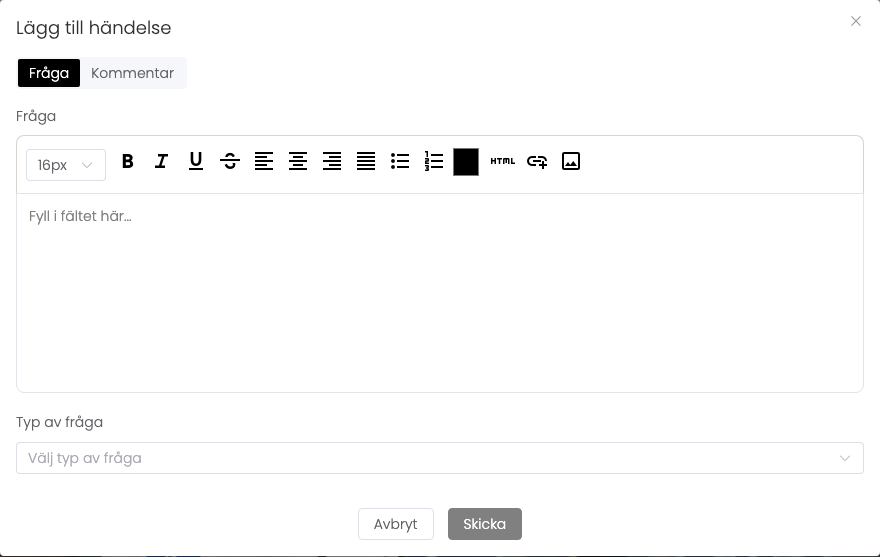
Fråga – videon pausas för att deltagaren ska svara på en fråga. Frågan kan vara examinerande eller bara hålla deltagaren på tårna. Välj Typ av fråga:
- Flervalsfråga – lägg till svarsalternativ. Slå på Finns korrekt alternativ? för att markera vilket/vilka som är Korrekt (flera kan vara rätt).
- Fritextsvar – deltagaren skriver ett eller flera fria svar.
För varje fråga väljer du hur återkopplingen ska fungera – och, viktigt, när den ska visas beroende på hur deltagaren svarat:
- Presentera feedback på denna fråga? – visa en feedbacktext, antingen Alltid, Endast om rätt svar eller Endast om fel svar.
- Presentera facit på denna fråga? – visa det rätta svaret, Alltid eller Endast om rätt svar.
- Visa hur andra deltagare har svarat? – visa svarsfördelningen, Alltid eller Endast om rätt svar.
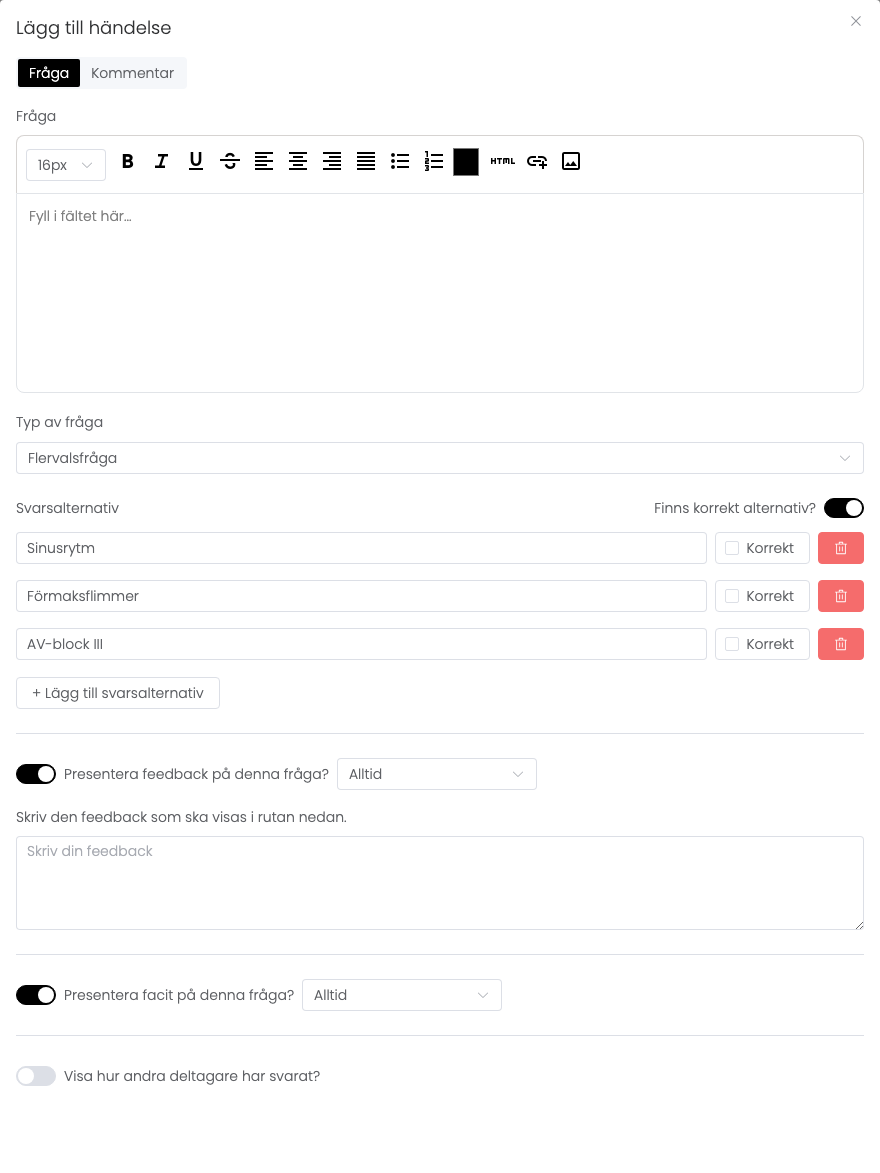
Kommentar – videon pausas för att visa en textkommentar: en rättelse, ett förtydligande eller extra information om innehållet, utan att deltagaren behöver svara på något.
Testmodul
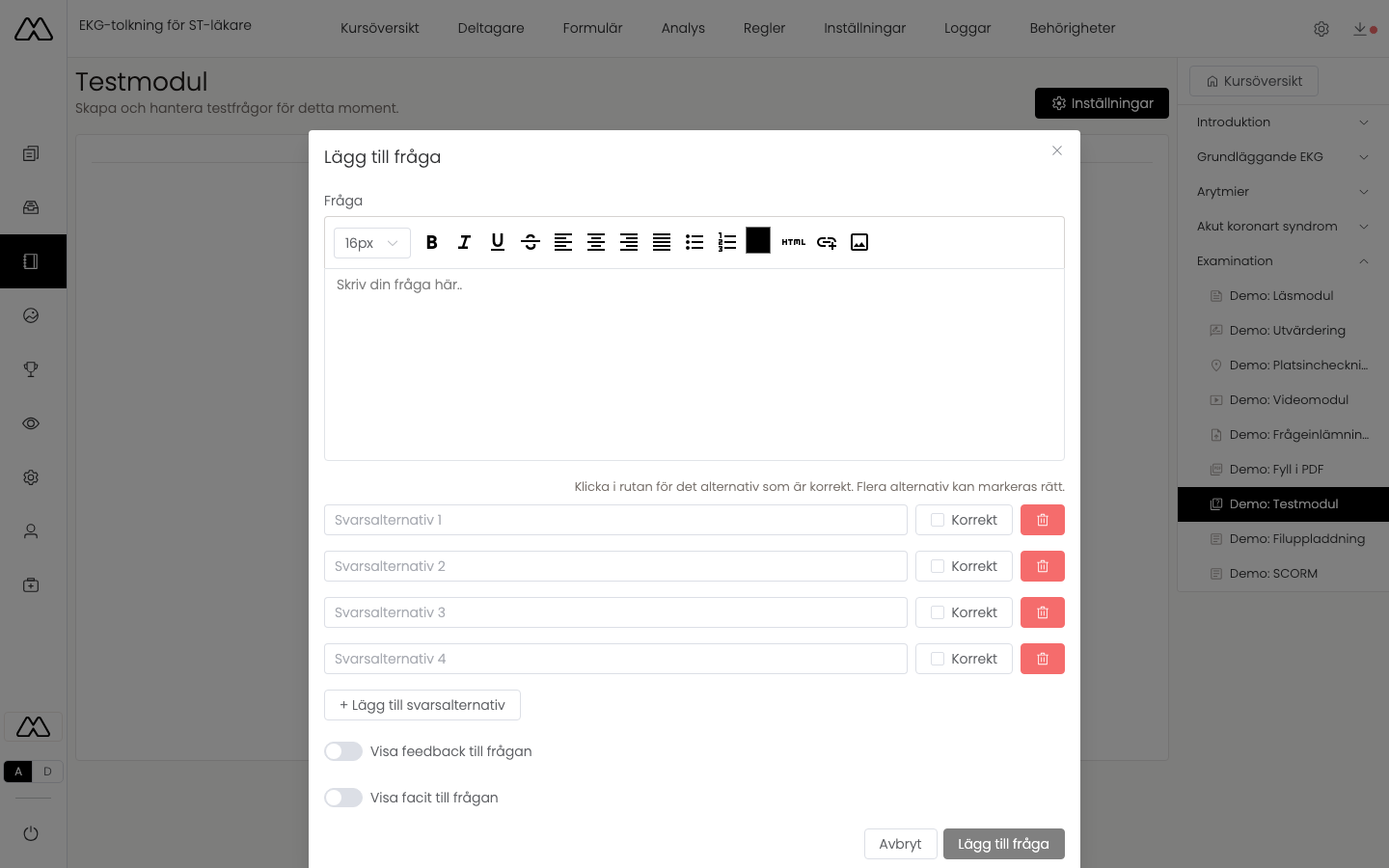
Testmodulen är ett examinationsmoment med flervalsfrågor. Klicka Lägg till fråga för att skapa en fråga. I dialogen anger du:
- Frågetext med fullständig formatering (du kan även lägga in bilder).
- Svarsalternativ – fyll i alternativen och markera Korrekt för det eller de svar som är rätt. Flera alternativ kan vara rätt samtidigt. Lägg till fler med Lägg till svarsalternativ.
- Visa feedback till frågan – ge deltagaren återkoppling efter svar.
- Visa facit till frågan – visa det rätta svaret när deltagaren genomfört testet.
Upprepa för varje fråga du vill ha i testet.
Utvärderingsmodul
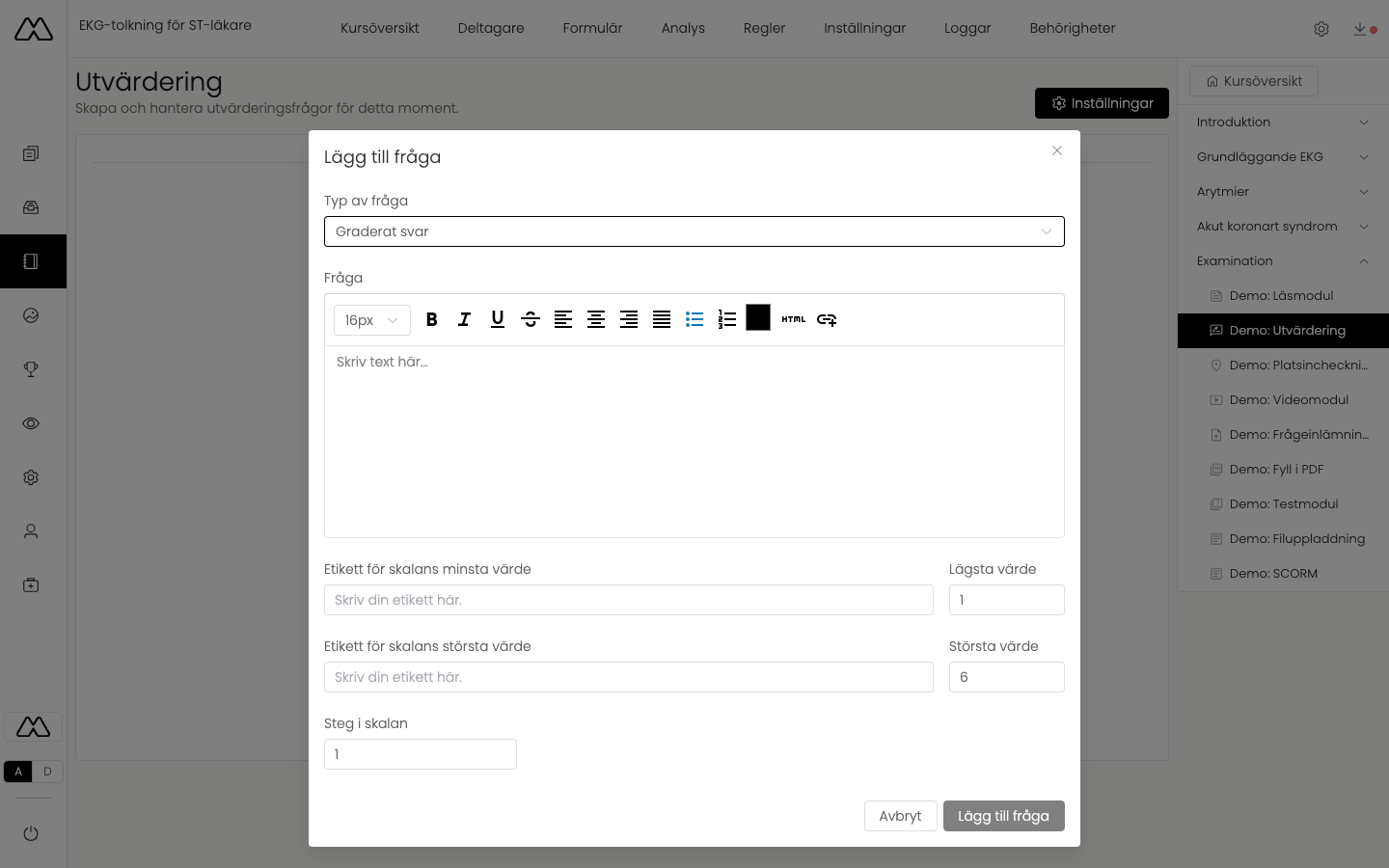
Utvärderingsmodulen samlar in synpunkter från deltagaren – utan rätt eller fel. Klicka Lägg till fråga och välj Typ av fråga:
- Öppet svar – deltagaren skriver fritt i ett textfält.
- Graderat svar – deltagaren svarar på en skala. Du sätter etikett och värde för skalans lägsta och högsta (t.ex. 1–6) och steg i skalan.
Använd den för kursutvärderingar, patientfall eller reflektionsfrågor.
Frågeinlämningsmodul
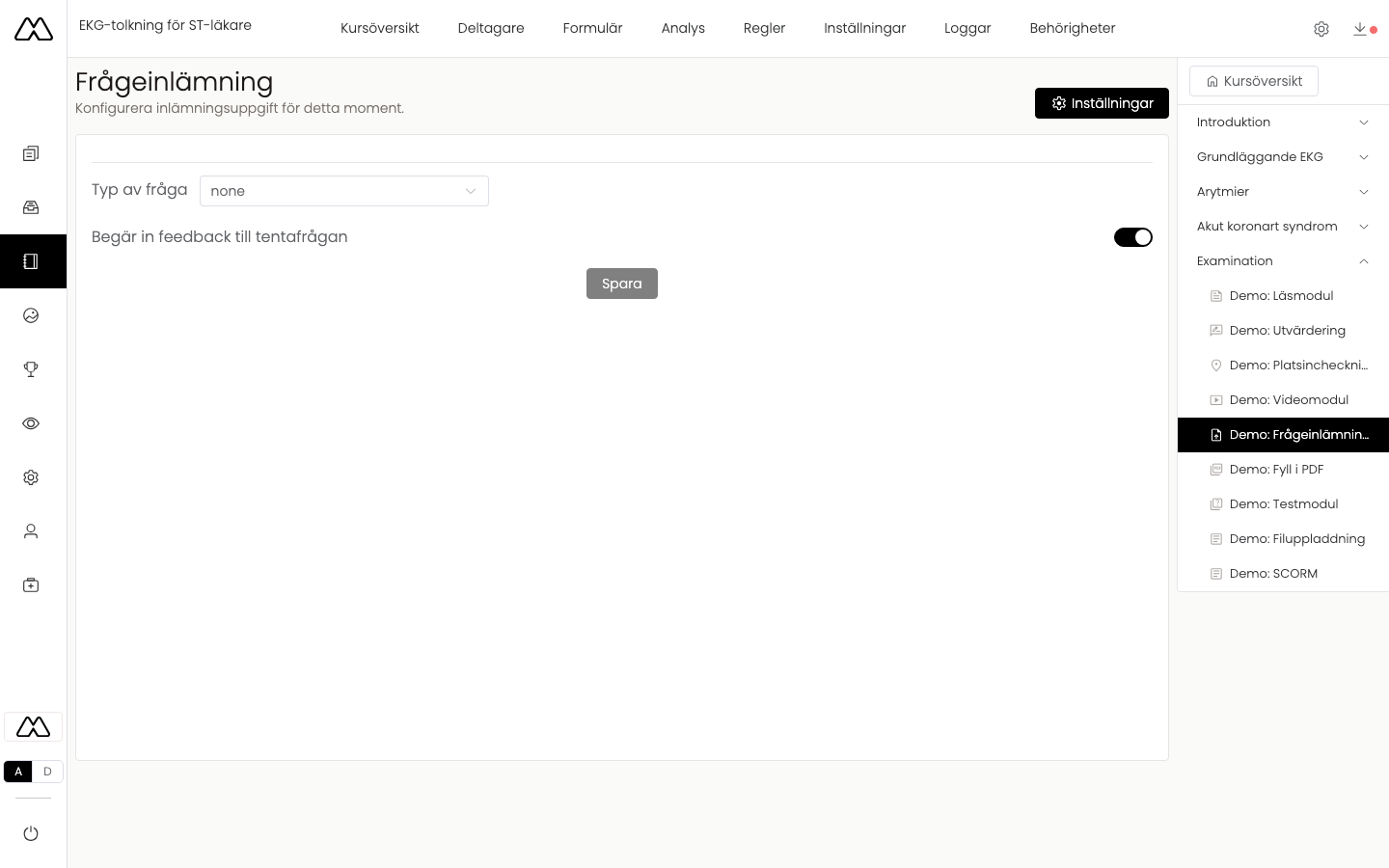
Här bygger du ett moment där deltagaren själv formulerar examinationsfrågor på kursmaterialet. Du väljer typ av fråga (t.ex. flervalsfrågor eller öppna frågor) och om du vill begära in feedback på de inlämnade frågorna. Det är ett aktivt inlärningsmoment där deltagaren bearbetar materialet genom att skapa egna frågor.
Ladda upp filer
Filuppladdningsmodulen låter dig dela filer som deltagarna ska kunna ta del av – PDF
, dokument, bilder och annat. Skriv en eventuell beskrivande text och klicka Ladda upp filer för att lägga till en eller flera filer. Du kan styra om filerna ska vara tillgängliga utanför kursen.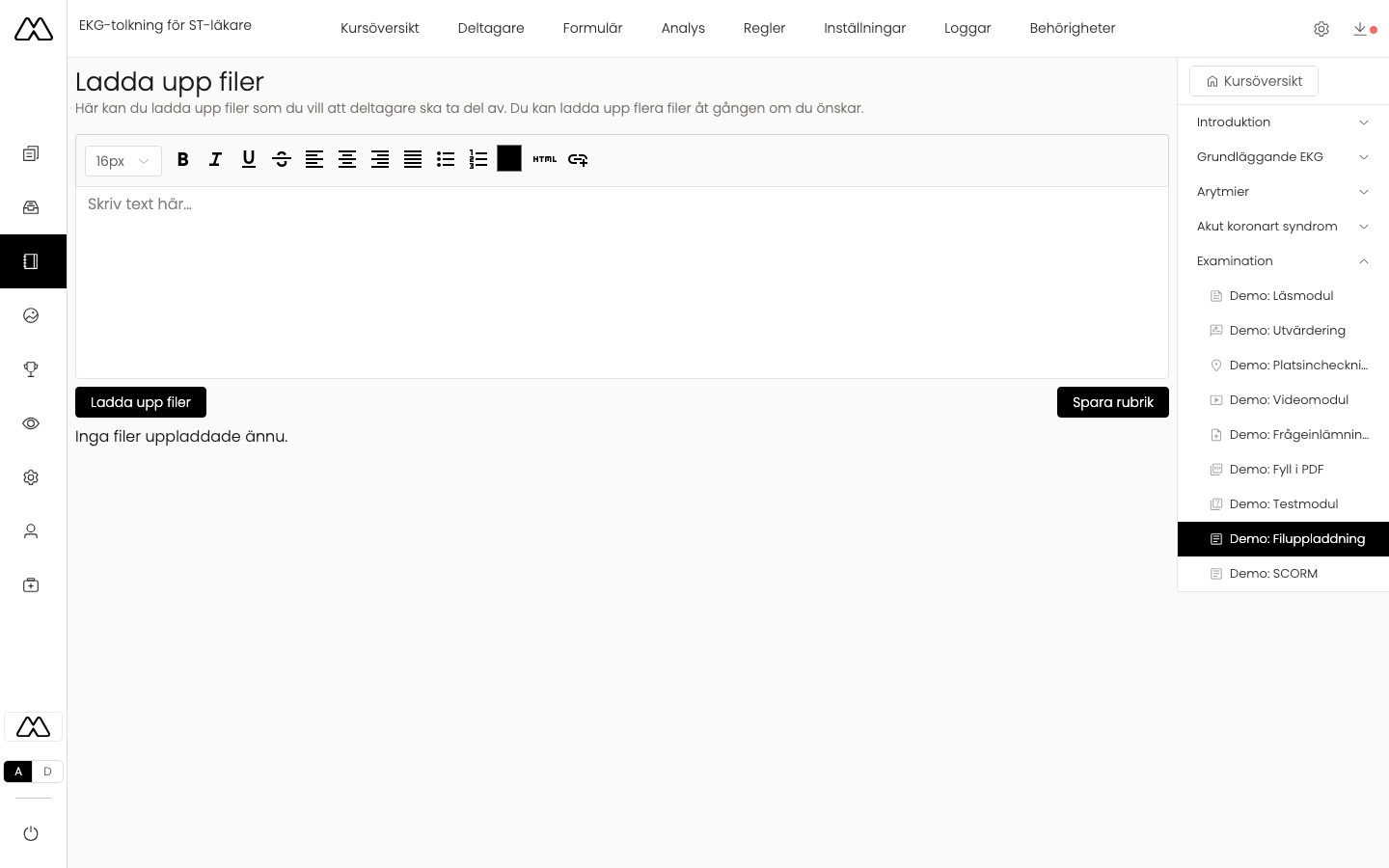
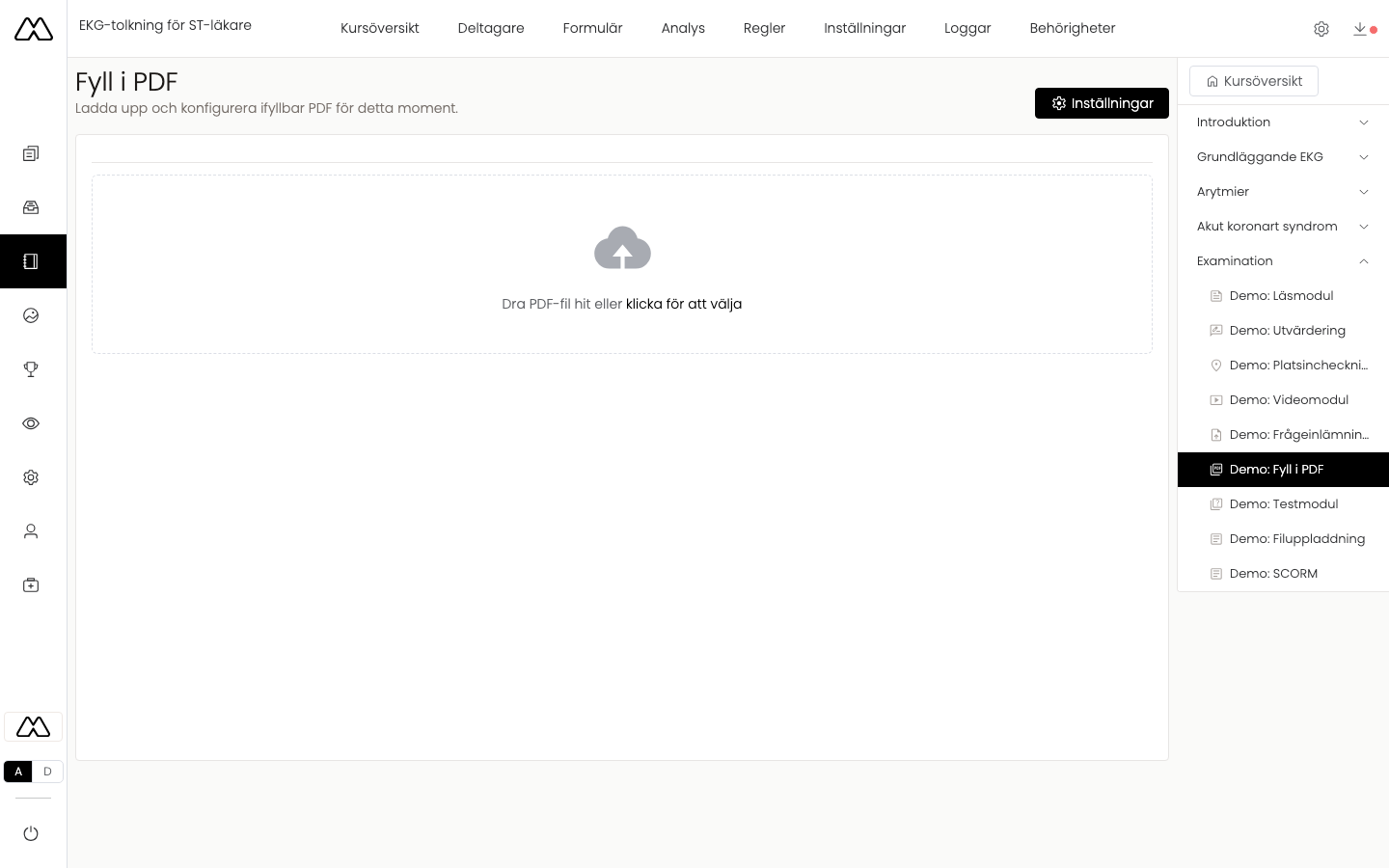
Fyll i PDF
PDF-modulen låter dig ladda upp en redigerbar PDF och bestämma hur varje fält ska fyllas i. För varje fält kan du välja mellan ett förifyllt värde, ett värde som hämtas från databasen (t.ex. deltagarens namn) eller ett värde som deltagaren själv fyller i. När filen fyllts i kan deltagaren ladda ner den. Dra in en PDF-fil eller klicka för att välja fil för att börja.
Platsincheckning
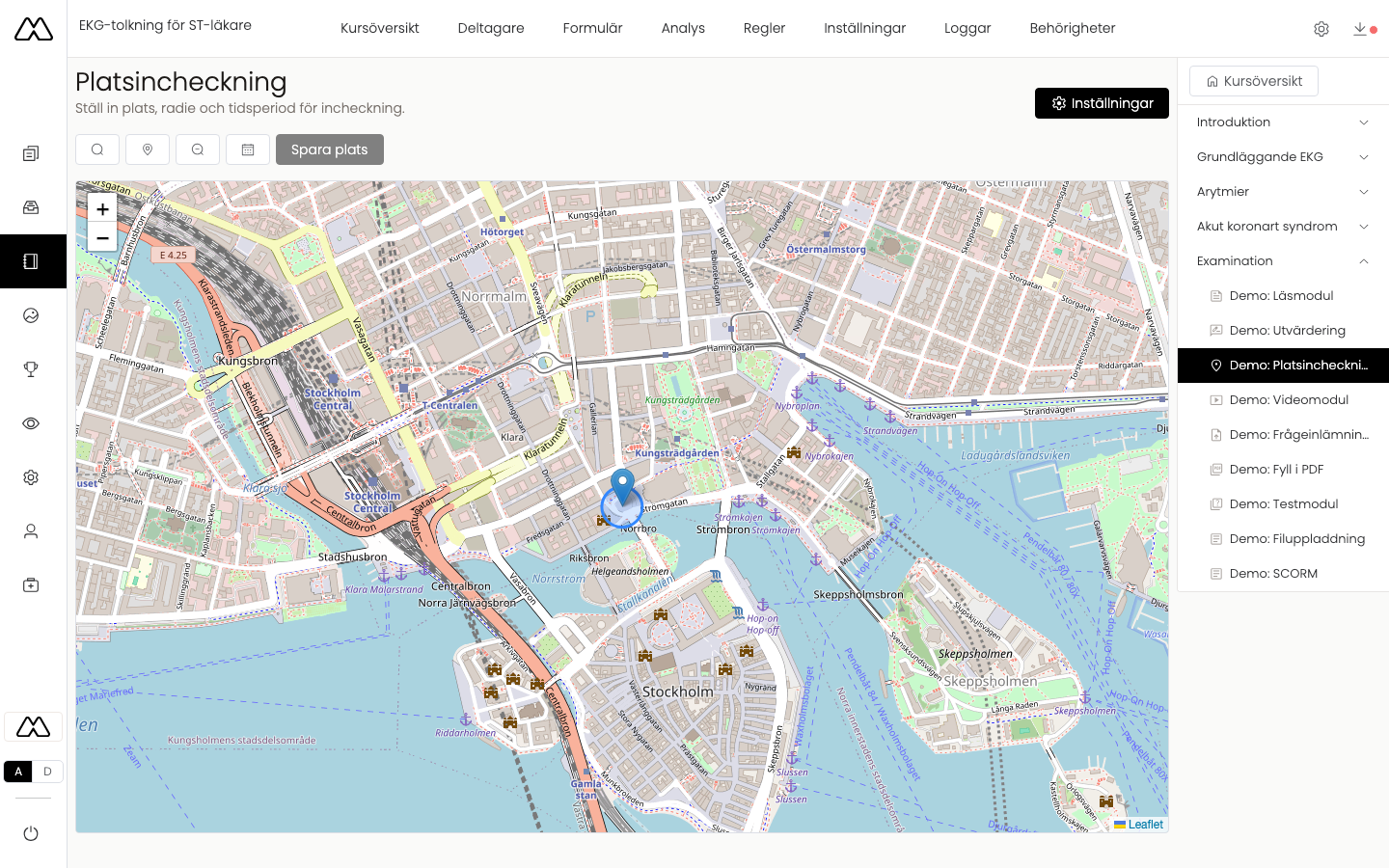
Platsincheckningsmodulen begär in platsinformation från deltagaren. På kartan definierar du inom vilket område och under vilket tidsspann incheckning är möjlig. Endast när deltagaren befinner sig inom det utsatta området och tiden kan hen markera sin närvaro – användbart för fysiska träffar och praktiska moment.
SCORM-modul
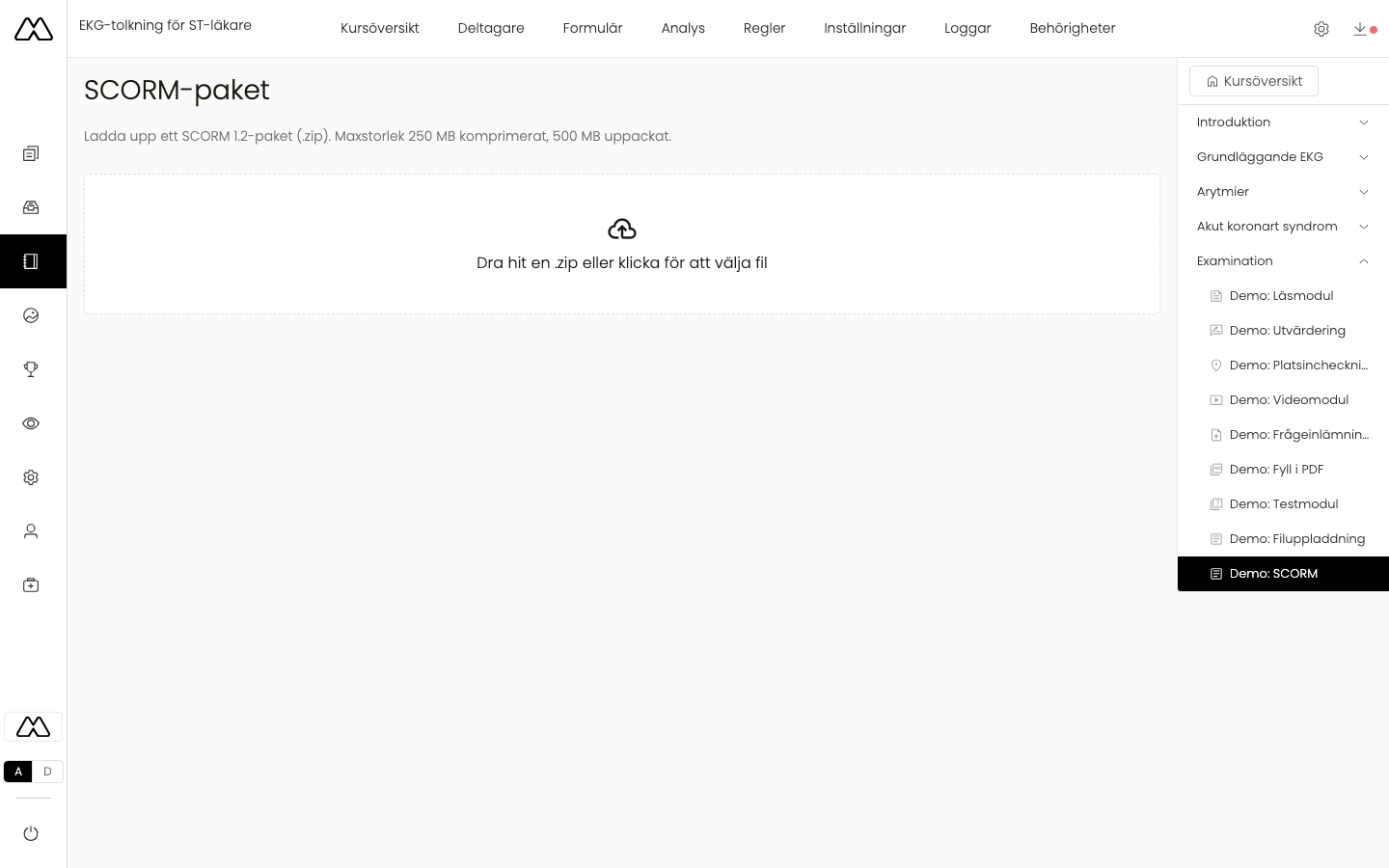
SCORM-modulen låter dig ladda upp ett SCORM 1.2-paket (.zip), till exempel exporterat från Articulate eller Storyline. Modulen visas i en spelare och deltagarens resultat skickas in till framstegen på samma sätt som övriga moduler. Dra in .zip-filen eller klicka för att välja fil.
Spara och ändra ordning
När du fyllt modulerna kan du dra och släppa dem i blocköversikten för att ändra i vilken ordning deltagaren möter dem. Vill du gruppera om innehållet flyttar du moduler mellan block – se Lägg till block och Lägg till en modul.